vCenter Anmeldung mit Domänenkonto (DomainNotFoundExceptionE)

Problem

Nach hinzufügen des vCenter zum AD zeigt die Anmeldung mit einem Domänenkonto eine Fehlermeldung (DomainNotFoundExceptionE, Domain Not Found Exception, No Domain found with ID <Domainname>, N3Vpx6common3Sso23DomainNotFoundExceptionE)

Lösung

Das AD muss als SSO Authentifizierungsquelle hinzugefügt werden:

  1. vSphere Web Client installieren (aus der vCenter Server iso)
  2. im vSphere Web Client die Domäne als SSO Authentifizierungsquelle hinzufügen
    • Am Web Client anmelden ([email protected])
    • Im linken Bereich den Menüpunkt „Verwaltung“ aufrufen
    • Die „Single Sign On -> Konfiguration“ aufrufen
    • Über das „+“-Zeichen das Fenster zum Hinzufügen von Authentifizierungsquellen öffnen
    • Als Typ der Authentifizierungsquelle „Active Directory (Integrierte Windows-Authentifizierung)“ auswählen
    • Den Domänennamen eingeben und „Maschinenkonto verwenden“ ausgewählt lassen
    • Mit „OK“ bestätigen und vom Web Client abmelden
  3. im vSphere Client unter Berechtigungen -> Berechtigungen hinzufügen die gewünschten Benutzer/Gruppen hinzufügen und Rolle auswählen
PowerShell: Gruppen aus dem ActiveDirectory mit ihren Mitgliedern auflisten

Problem

Eine Management-Anforderung:

Bitte erstellen sie mal eben eine Liste alle Gruppen aus unserem ActiveDirectory mit allen Mitgliedern darin. Oh, am besten sowohl der DisplayName und auch der ganze LDAP-Pfad – und wenn es verschachtelte Gruppen, gibt nur den Gruppennamen.

Lösung

Der finde Admin weiss: So eine Liste ist, einmal erstellt, recht statisch und daher über die Zeit mehr und mehr realitätsfern, aber das zu erstellen ist natürlich ein Problem. Die Ausgabe ist natürlich ein schneller Hack, der erfahrene Admin baut selbstverständlich besser erst ein Objekt zusammen und wendet auf dessen Eigentschaften eine ausgabemethode an.

$Groups = Get-ADGroup -Properties * -Filter *
Foreach($G In $Groups) {
    $G.Name         | Out-File -Append .\gruppenliste.txt
    "---------------------" | Out-File -Append .\gruppenliste.txt
    $G.Members      | Out-File -Append .\gruppenliste.txt
    }

Die Gruppenliste liße sich selbstverständlich auch Filtern, zum Beispiel „Nur Gruppen die ‚rothaarig‘ im Namen haben“:

# $Groups = Get-ADGroup -Properties * -Filter {name -like "*rothaarig*"}

Outlook 2011/2016 für Mac fragt immer wieder nach Benutzername und Passwort

Problem

Microsoft Outlook für Mac 2011 und Outlook für Mac 2016 fragen bei der Anbindung an einen lokalen Exchange-Server (Exchange 2007/2010/2013/2016) immer wieder nach Name und Kennwort („Benutzernam eoder Kennwort falsch), obwohl die Eingabe ganz ganz ganz sicher richtig ist. Egal ob man sich mit „benutzername“ oder „domäne\benutzername“ oder „domä.ne\benutzername“ anmeldet – es wir immer wieder nachgefragt. Spannenderweise kann das Adressbuch aber mit den selben Daten problemlos synchronisiert werden.

Lösung

MacOSX hat seit 93 Äonen einen Bug im Keyring, der dafür sorgt das alle Benutzerdaten vor dem „\“ (Slash) entfernt werden. Man fügt also einen zusätzlichen slash ganz an am anfang des Namens hinzu und schon läuft wieder alles ..

\Domä.ne\Benutzername

Diesen Slash einfach hinzufügen.

LED-Throwie selber machen (ohne löten)

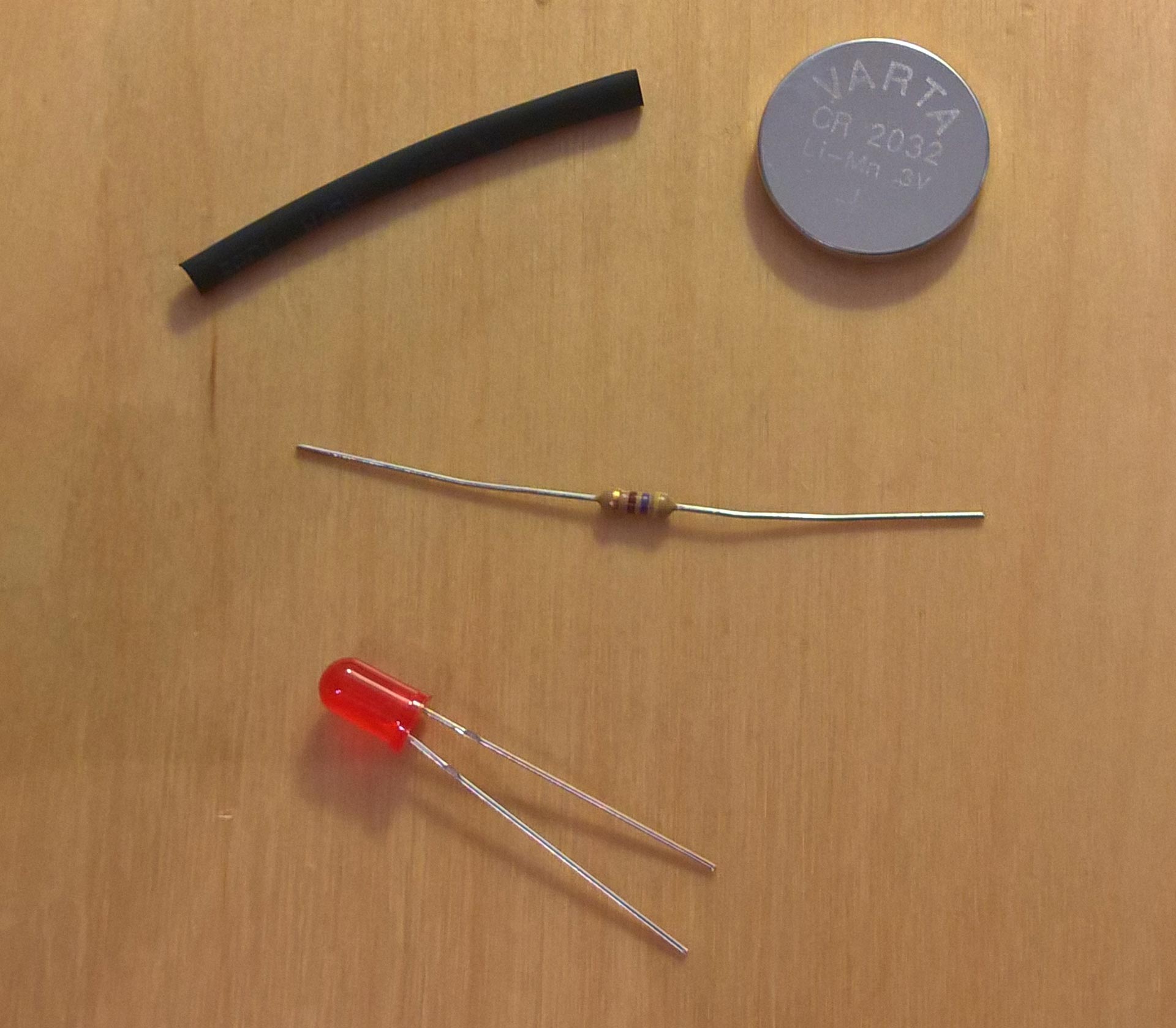
LED-throwie-bauen_42_10_ProGeekige-Bastelminute! Ein LED-Throwie zum selbermachen. Kein Löten notwendig. Die Einzelteile sind sehr günstig und das Ergebnis leuchtet 3-7 Tage (im Schnitt eher so 4 Tage) ziemlich Hell. Mit größeren Wiederständen leuchtet es auch noch länger. Pro Stück landet man etwa bei 0,50€.

Materialliste/Einkaufliste

Anleitung mit Bildern

Eingekauftes Throwie-Set
Fertig gekauftes Throwie-Set mit allen vier Einzelteilen
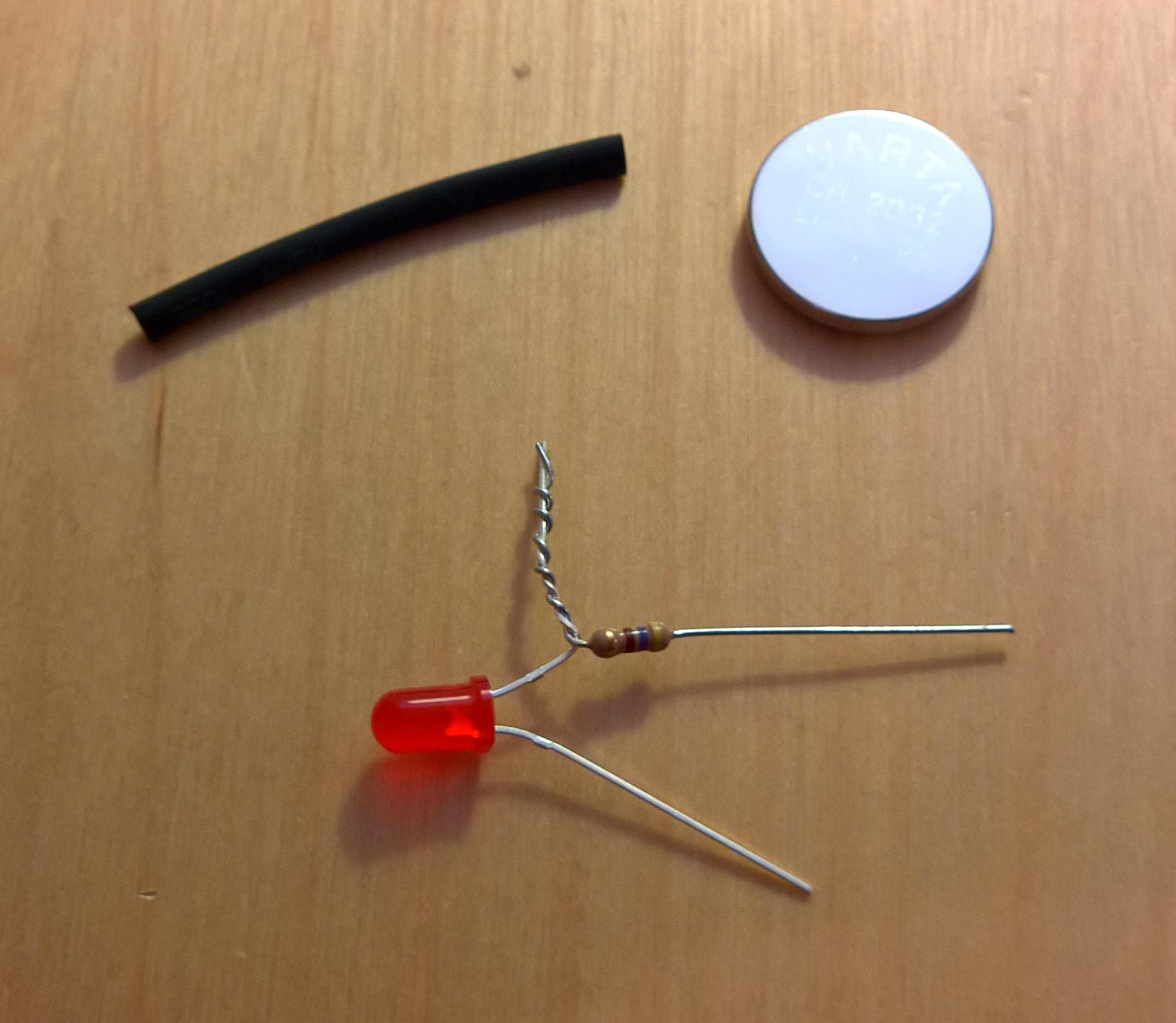
LED-Beinchen verdrillen
LED-Beinchen mit Widerstand verdrillen
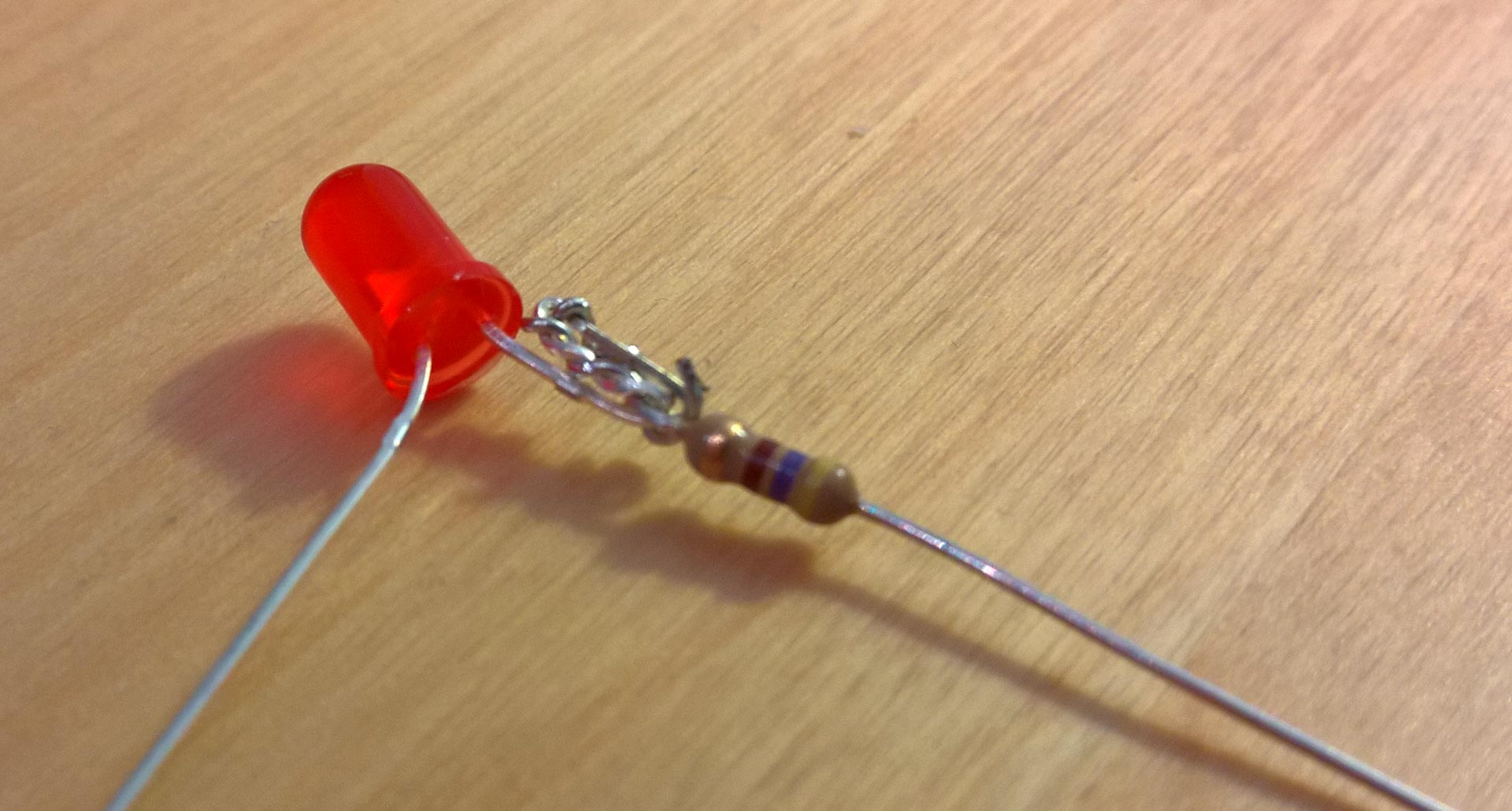
Die verdrillte Stelle zusammenbiegen/falten
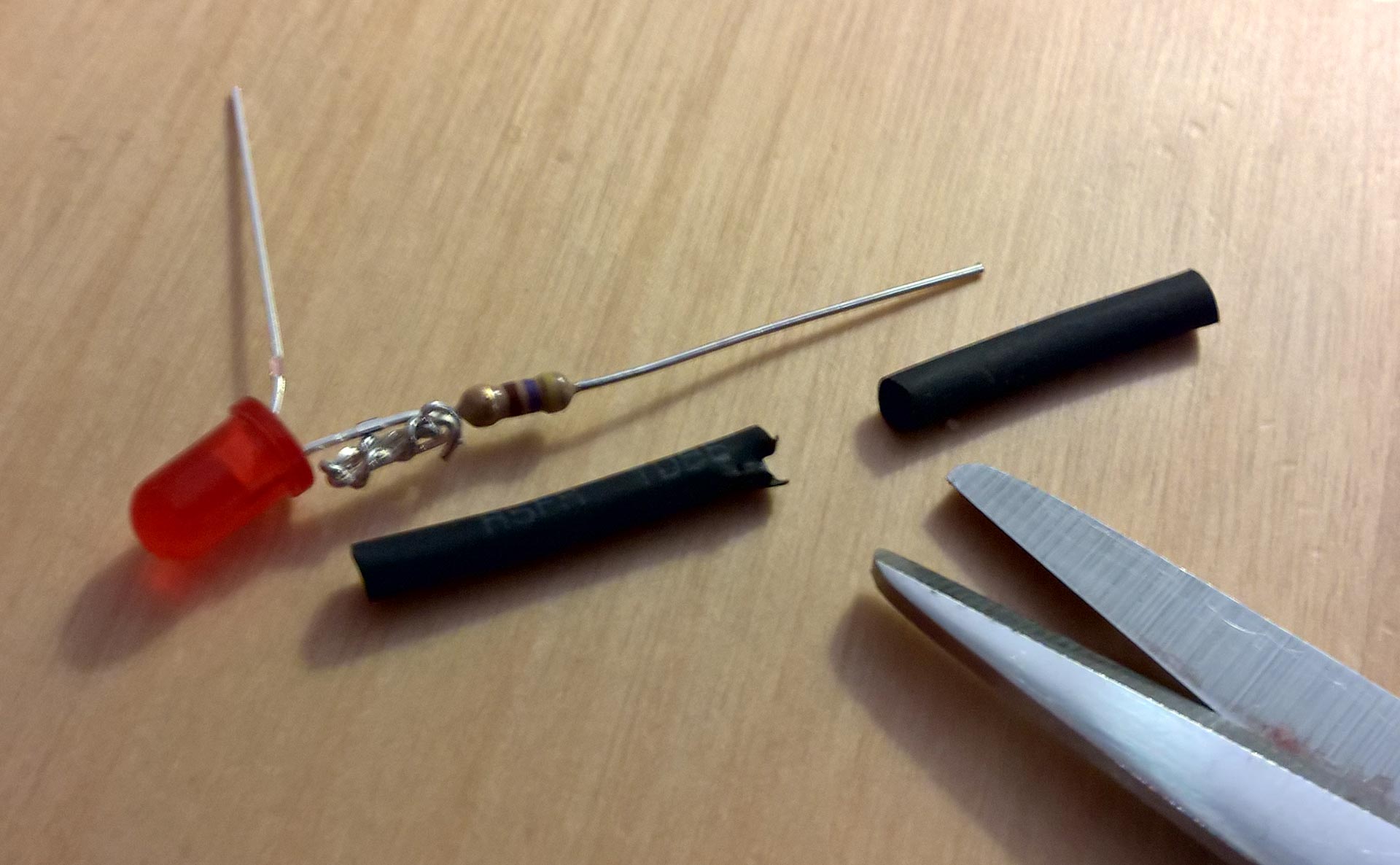
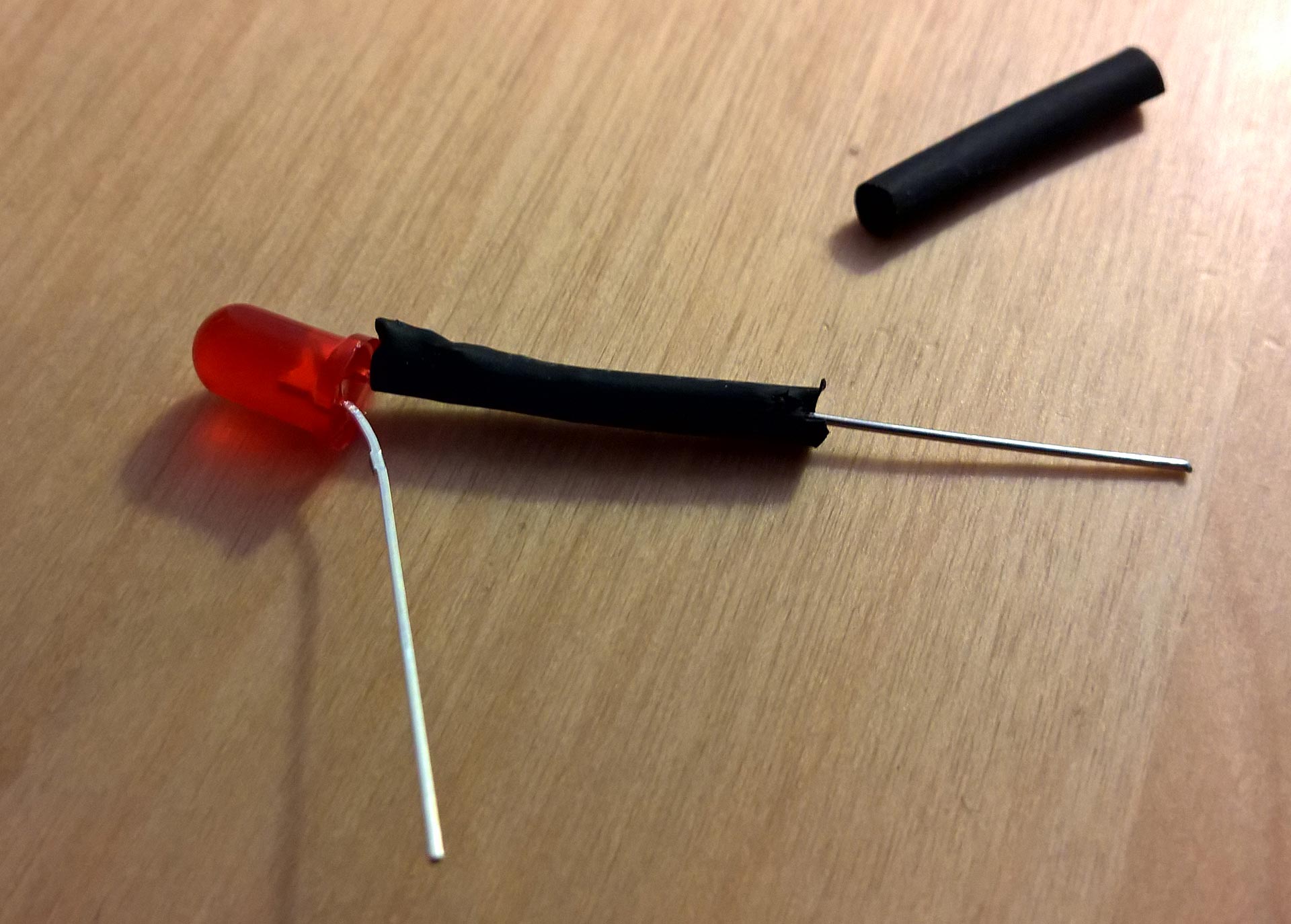
Schrumpfschlauch zurechtschneiden - ausreichend für Wiederstand und Verdrillung, aber das Beinchenfreilassen
Schrumpfschlauch zurechtschneiden – ausreichend für Widerstand und Verdrillung, aber das Beinchen freilassen
Schrumpfschlauch über die Verdrillung bis zur LED anbringen
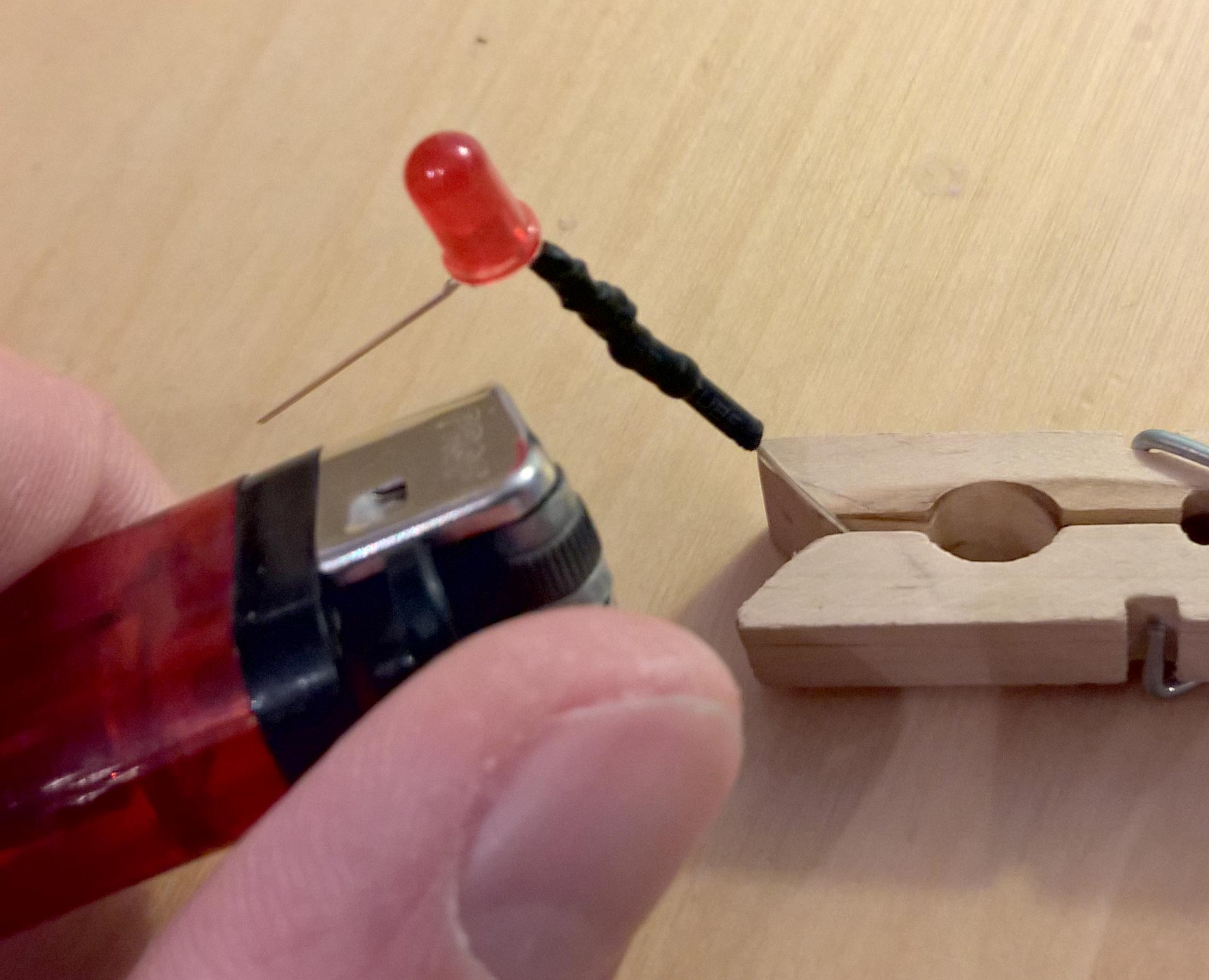
Schrumpfschlauch aufschrumpfen
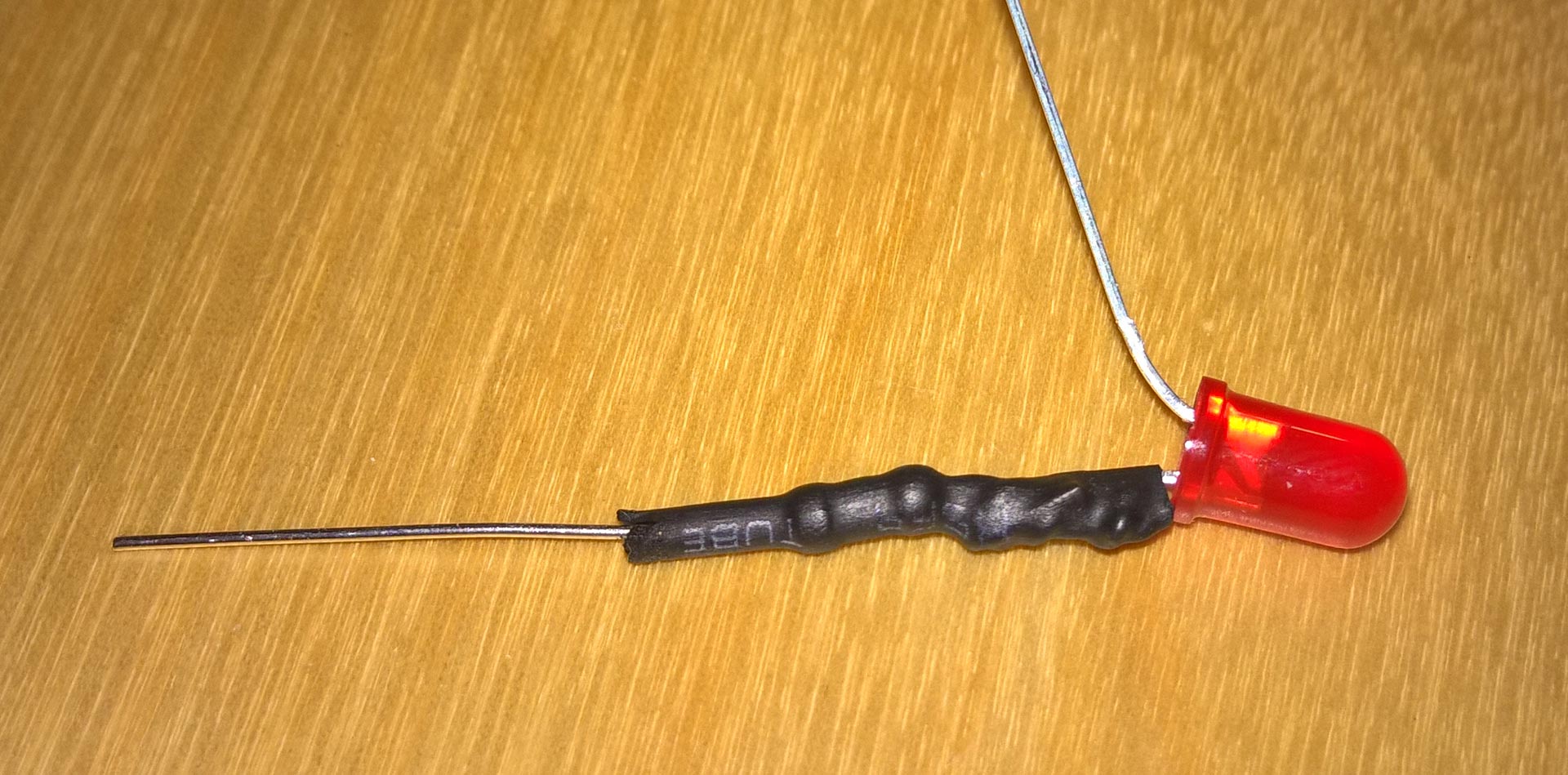
Aufgeschrumpft
Aufgeschrumpft
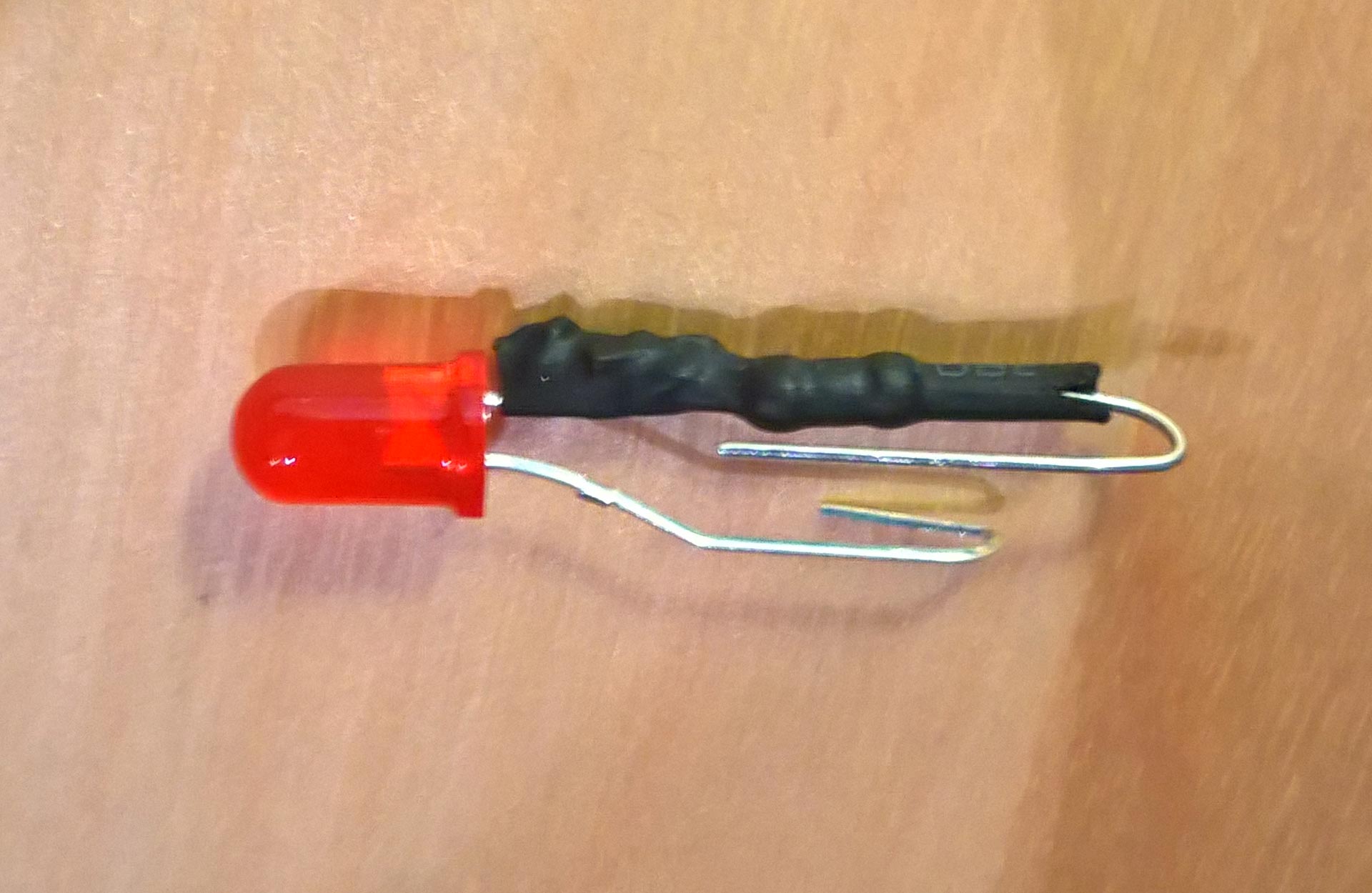
Freigebliebene Beinchen wie eine Büroklammer biegen
Freigebliebene Beinchen wie eine Büroklammer zusammenbiegen. Achtung vor Kurschlüssen!
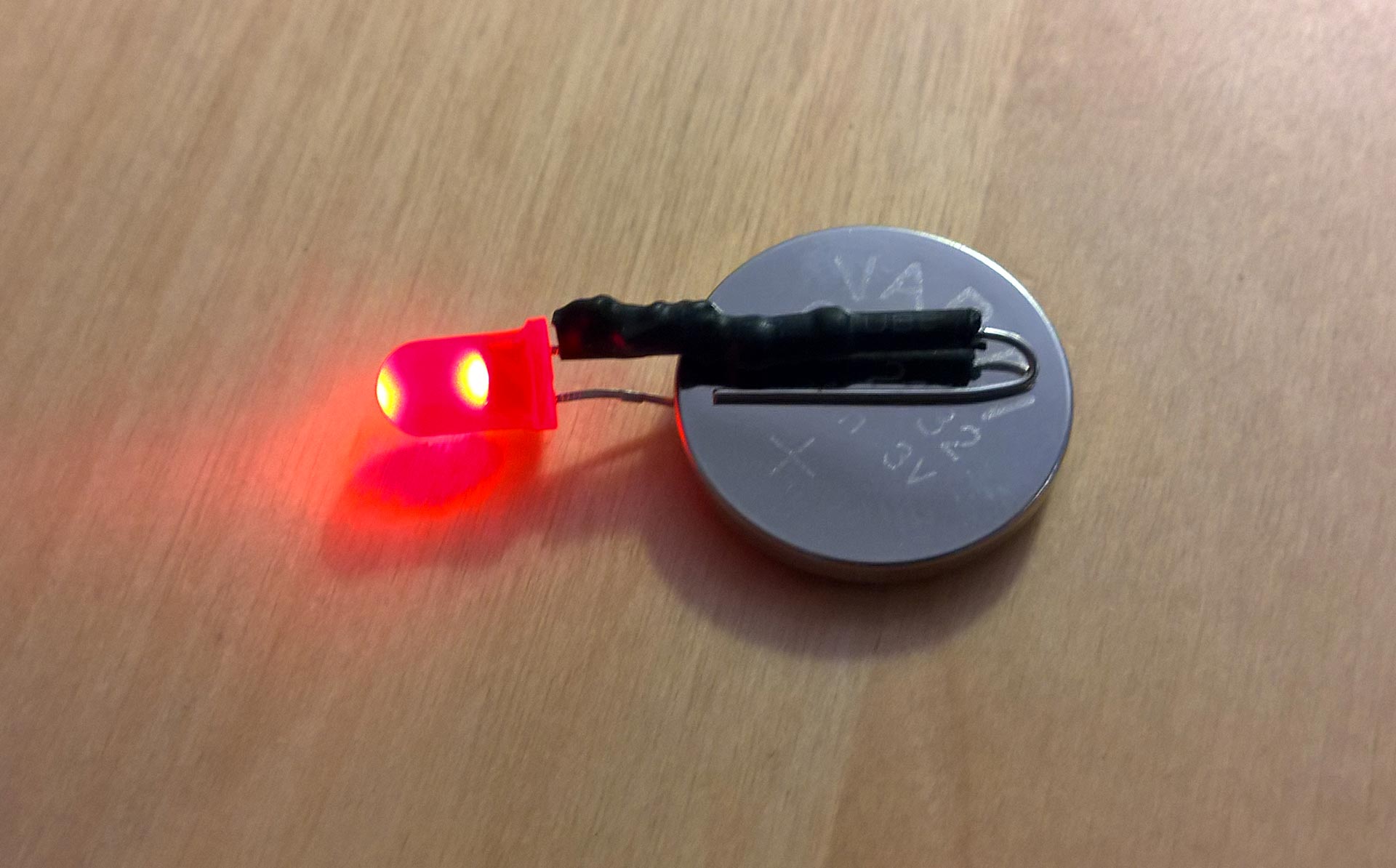
Und schon ist der selbstgebaute LED-Throwie fertig
Und schon ist der selbstgebaute LED-Throwie fertig 🙂