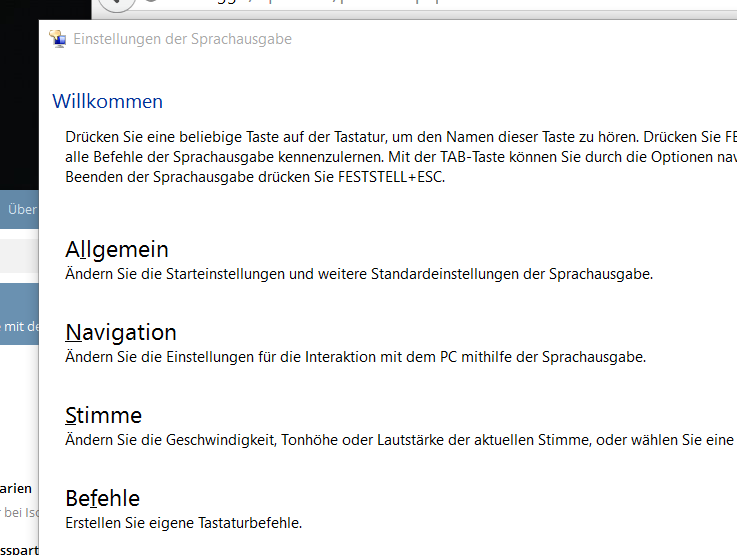
Windows 7/8/10 Tastenkombination der Sprachausgabe deativieren (Win+Enter)

Problem

Sprachausgabe deaktivierenDie Windows-Sprachausgabe ist manchmal etwas lästig, vor allem wenn diese ungefragt aufpoppt. Das passiert bei einem falschen Hotkeys beim Programmieren oder Administrieren und schon quasselt die Stimme los. Besonders auf den an sich schon ungeschickt designten Macbook/MB-Air Tastaturen wo ein Apple-Spezialgehirn die CMD-Taste so dämlich plaziert hat nervt das beim Verwalten mehrere Maschinen häufiger.

Mi Win+Enter beendet man das Tool zwar (fast) schnell wieder, aber eigentlich wäre das ja nicht notwendig.

Lösung

Die Sprachausgabe befindet sich in %SystemRoot%\System32 und heisst „narrator.exe“. Nach einer beherzten Besitzübernhame der EXE kann man diese umbenennen (z.B. „narrator_nervig.exe“) und das Hotkey ist ab diesem Zeitpunkt tot.
Windows 10 VPN TCP/IP-Einstellungen funktionieren nicht („Remotegateway als Standartgateway verwenden“)

Problem

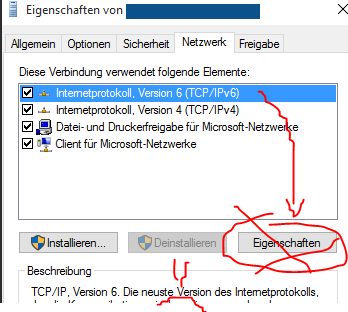
windows10-vpn-tcp-eigenschaften-funktionieren-nichtUnter Windows 10 funktioniert der „Eigenschaften“ Dialog der TCP/IP-Einstellungen nicht. Egal ob man v4 oder v6 auswählt, es erscheint kein neues Fenster, es lassen sich keine Einstellungen machen.

Das ist besonders ärgerlich, weil der Administrator den Haken unter „Erweitert“ bei „Standardgateway für das Remotenetzwerk verwenden“ nicht mehr setzen kann. Ist der Haken gesetzt (Standard), sorgt die Einstellung dafür, das jeglicher WAN-Traffic über das Remotenetzwerk abgewickelt wird. Auch der Youtube-Traffic läuft dann über das Remotenetzwerk.

Lösung

Der Dialog funktioniert schlicht nicht, das Problem ist bekannt („Microsoft has confirmed this to be a Problem“). Die Einstellungen lassen sich glücklicherweise an der PowerShell vornehmen.

# Anzeigen der Verbindungen (mit Einwählpunkten)
Get-VpnConnection | Select-Object name,serveraddress
# Setzen der Einstellung (pro Verbindung)
Set-VpnConnection "NAME DER VERBINDUNG" -SplitTunneling $true

Java was Started but Returned Exit Code=13 in Eclipse

Problem

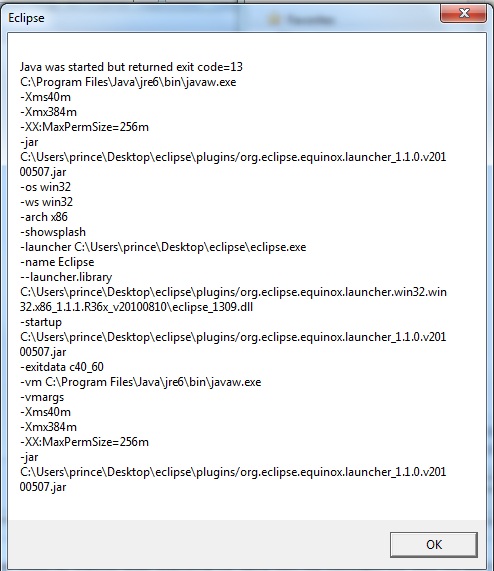
Java-was-Started-but-Returned-Exit-Code-13Eine Eclipse-basierende Umgebung oder sogar Eclipse selber startet nicht mehr oder lässt sich nicht installieren, weil dieser Fehler auftritt:

Java was Started but Returned Exit Code=13

Die Parameter im Java-Start stimmen aber, auch die JavaVM ist korrekt installiert. Trotzdem gibt es immer wieder den Java „Exit code 13“

Lösung

Wir sind bisher über vier mögliche Ursachen bei der Fehlersuche gestolpert. Mit weitem Abstand liegt Lösung #1 vorne.

Lösung 1: In den meisten Fällen ist nicht die passende JavaVM zum System installiert. Es muss zwingend die richtige JRE installiert werden,  in 32bit oder 64bit. Achtung, die ****** Oracle-Webseite zeigt einem diese Downloads natürlich nicht freiwillig an, man muss sich in der Regel bis zum 64bit-Offline-Installer durchklicken.

Lösung 2: Konfigurationsfehler in der Eclipse.ini. Oft sehen wir hier verwirrungen mit „Program files“ und „Program files (x86)“. Jeden Pfad genau prüfen.

Lösung 3: Das Installationsverzeichnis enthält Sonderzeichen (#, !, @). Wir sprechen hier über JAVA, das kann auf jeder Plattform abstürzen und auf jeder Plattform keine Sonderzeichen vertragen.

Lösung 4: Extrem selten, kommt aber vor. Diese Eclipse Version passt nicht zur JavaVM. Es gibt ja tatsächlich noch Menschen die JRE6 benutzen (wollen|müssen) …

Powershell Fehler „0x80131515“ beim laden von Modulen (Import-Module)

Problem

Ein neues Powershell Modul oder Script möchte nicht geladen werden, stattdessen gibt es den Fehler:

Import-Module : Die Datei oder Assembly 
"file:///C:\Windows\system32\WindowsPowerShell\v1.0\Modules\NTFSSecurity\FOOBARNAME.dll" oder eine Abhängigkeit davon 
wurde nicht gefunden. Der Vorgang wird nicht unterstützt. (Ausnahme von HRESULT: 0x80131515)
In Zeile:1 Zeichen:1
+ Import-Module NTFSSecurity
+ ~~~~~~~~~~~~~~~~~~~~~~~~~~
    + CategoryInfo          : NotSpecified: (:) [Import-Module], FileLoadException
    + FullyQualifiedErrorId : System.IO.FileLoadException,Microsoft.PowerShell.Commands.ImportModuleCommand

Lösung

  1. .NET Framework 2.0 Installieren
    Install-WindowsFeature Net-Framework-Core -source \\HOST\PFAD\sxs
  2. NTFS-Feature „Zulassen“ auf den entsprechenden Dateien aktivieren
  3. Die gute alte Execution-Policy anpassen
    Set-ExecutionPolicy Unrestricted

Warum die ansonsten zu überaus clevere Scripting Guys allerdings ein „Datei nicht gefunden“ an dieser Stelle ausgeben ist uns ein Rätsel.

Windows Server-Sicherung: „Die Syntax für den Dateinamen, Verzeichnisnamen oder die Datenträgerbezeichnung ist falsch“

Problem

Der „Windows Server Sicherung“ Zeitplan-Assistent meldet unter 2008/2008R2/212 diesen Fehler beim Hinzufügen oder entfernen eines neuen Sicherungs-Datenträgers:

Die Syntax für den Dateinamen, Verzeichnisnamen oder die Datenträgerbezeichnung ist falsch

Es ist nicht möglich eine Festplatte oder ein anderes Sicherungsziel über den Assistenten zu entfernen oder hinzuzufügen, außer man legt den Job komplett neu an.

Lösung

  1. CMD als Administrator starten
  2. Liste der aktuell angeschlossenen Datenträger anzeigen:
    wbadmin get disks
  3. Die hinzuzufügende Datenträger-ID (z.B. „{affeaffe-0000-0000-0000-0000f0000000}“ als Ziel hinzufügen …
    wbadmin enable backup -addtarget:{ID}

    … oder entfernen.

    wbadmin enable backup -removetarget:{ID}

Fertig. Dieser Fehler im GUI ist seit Jahren vorhanden, wir bezweifeln das das jemals gefixt wird. Uns ist zudem (bisher) keine Möglichkeit bekannt, Volumen-IDs im Nachhinein auszulesen; eine verwaiste USB-Platte wird also vermutlich noch lange in der Ziel-Liste verbleiben.