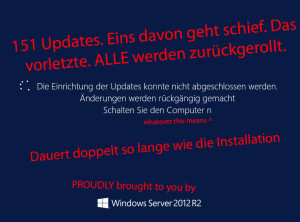
Grade in dieser Sekunde … HASS. 91 Minuten (!) HASS. Danke Microsoft, danke.
Kategoriearchiv: Windows
vSphere erzeugt beim Snapshots-Erstellen NTFS-Fehler auf Windows-Servern (Event 50/57/137 …)
Problem
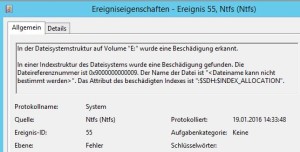 Das Erstellen eines oder mehrere Snapshots, zum Beispiel durch Backupsoftware (Veeam, R2Data, Tivoli …) erzeugt Fehler und Warnungen im Eventlog des Windows-Servers:
- ID 50 NTFS Warning, delayed write failed / delayed write lost
- ID 55 NTFS Fehler, In der Dateisystemstruktur wurde eine Fehler erkannt
- ID 57 NTFS Warning, failed to flush data to the transaction log. Courruption may occur.
- ID 137, NTFS Error, The default transaction resource manager on volume [] encountered a non-retryable error
- ID 140, NTFS Warning, failed to flush data to the transaction log. Courruption may occur in VolumeID:
- ID 12289 VSS Error, Volume Shadow Copy Service error: Unexpected error DeviceIOControl
Je nach Umstand können sogar echte Daten verloren gehen (unter Umständen sogar eine korrupte Datenbank). Die vmware-Version (vSphere 4/5/6, vRealize …) ist dabei irrelevant.
Lösung
Der Fehler liegt eigentlich am Windows Server und ist Microsoft bekannt (http://kb.vmware.com/kb/20068499). Eine Hotfix-Lösung gibt es leider (noch) nicht, aber bevor man mit defekten Daten hantiert und diese am Ende noch kaputt sichert, sollte man bei den betroffenen Systemen auf die quiescence verzichten:
- Config-Datei für die vmware Tools bearbeiten (oder erstellen, wenn nicht vorhanden)
C:\ProgramData\VMware\VMware Tools\Tools.conf
- Diese Zeilen einfügen:
[vmbackup]
vss.disableAppQuiescing = true
- Dann den vmware Tools-Dienst neu starten
Und schon laufen externe Snapshots ohne Quiescence auf diesem System. Hoffentlich wird das bald gefixt …
Unter Windows 7/8/10 als User nach Active-Directory Benutzern suchen
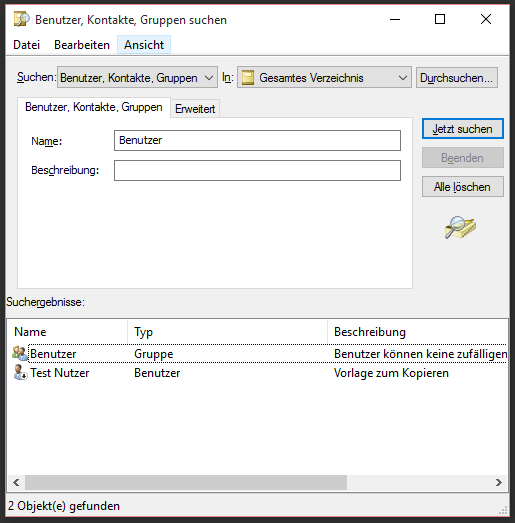 Die Active-Directory Suche hat sich im Laufe der Windows-Versionen zwar ein bisschen verändert, aber nie wirklich viel. Nur das per Click erreichbare Frontend wurde mehrfach angepasst.
So lassen sich innerhalb der Windows 7 „Startmenü-“ Suche keine Active Directory-Objekte wie Personen oder Gruppen mehr suchen. Das ist in der Regel eher ärgerlich, wenn die Informationen eines Benutzers aus dem AD auch für die interne Kontaktverwaltung oder Telefonlisten im Unternehmen verwendet werden. Unter Windows 10 ist die Suche komplett verschwunden, man kann diese über das Startmenü überhaupt nicht mehr erreichen.
Ein bisschen versteckt sind die Suchfunktionen aber auch noch in Windows 7/8/10 noch vorhanden – muss ja auch, wie sollte ein Benutzer sonst Dateisystemsrechte vergeben können?Un so geht das Suchfenster auf:
%SystemRoot%\SYSTEM32\rundll32.exe dsquery,OpenQueryWindow
Hier lässt sich nach wie vor durch die Eingabe des Namens (oder teilen davon) nach Benutzern, Kontakten, Gruppen und weiteren Objekten im Active Directory suchen ud die Listen auch noch filtern.
Externe Festplatte mit hartnäckligem Schreibschutz („Administrative Richtlinie“)
Ab und zu gibt es das Problem, dass unter Windows 7/Vista unter bestimmten Voraussetzungen plötzlich sämtlichen Schreibzugriff auf Festplatten blockiert sind. Meistens betrifft das externe Festplatten und USB Sticks aber auch manchmal neue interne Festplatten bzw neu angelegte Partitionen.
Schreibschutz entfernen geht nicht, da man über keine „ausreichenden Rechte verfügt“ (auch als Administrator nicht) und Rechte/Besitzer neu setzen geht nicht, da die Platte schreibgeschützt ist.
Lösung
Diskpart (als Administrator) ausführen, Datenträger auflisten:
DISKPART> list disk

  Datenträger ###  Status         Größe    Frei     Dyn  GPT
  ---------------  -------------  -------  -------  ---  ---
  Datenträger 0    Online          949 GB  1024 KB
  Datenträger 1    Online          861 GB  1024 KB

DISKPART>
Entsprechenden Datenträger auswählen:
DISKPART> select disk <Datenträgernummer> Beispiel: select disk 8
NTFS Schreibschutz entfernen:
DISKPART> attributes disk clear readonly
Mit ‚exit‘ Schliessen, fertig.
Windows Dienste schneller als „1 Minute“ neu starten
Problem
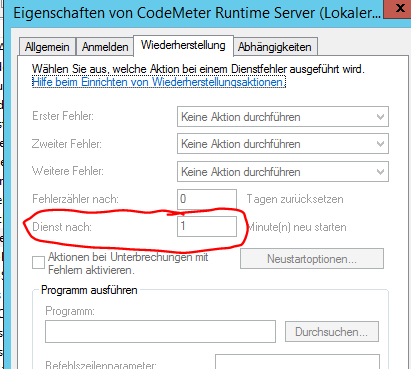 Ein Windows-Dienst crasht ab und zu mal und soll neu gestartet werden. Natürlich sucht der gute Administrator zuerst nach der Ursache und behebt diese, anstatt das Symptom zu bekämpfen. Leider gibt es ab und zu Ursachen die kaum zu beheben sind, z.B. das Überschreiten einer Uhrzeit oder ein Verbindungsabriss oder ähnliches.
Im GUI für die Windows-Dienste lässt sich aber nicht weniger als „1 Minute“ einstellen. Das ist zu lange. Kann man die Zeit verkürzen? Auf zum Beispiel 500msec?
Lösung
Das geht, kein Problem. Dafür die das Kommandozeilentool „sc“ verantwortlich.
sc failure reset=30 actions=restart/500
„reset=“ gibt die Anzahl Sekunden an, nach deren Fehlerfreiem Ablauf der Zähler wieder zurückgesetzt wird. „actions=“ versteht die Parameter run, restart, und reboot. run führt ein Programm oder Script aus, restart startet den Dienst neu und reboot fährt den Server herunter und wieder herauf.
MSDN-Artikel: https://technet.microsoft.com/de-de/library/cc742019%28v=ws.10%29.aspx
Mehrere Tätigkeiten lassen sich dur den Slash auch kompinieren. Ein Beispiel:
sc <SERVERNAME> failure <DIENSTNAME> reset=60 command=c:\scripts\wecke-den-admin.cmd actions=restart/5000/run/10000/reboot/60000