WSUS unter Windows Server 2012 und 2016 funktioniert nicht (Error 503, 0x80040154, 0x80245002)

Problem

Ein frischer Windows Server 2016 (oder 2012/2012R2) WSUS-Server funktioniert nicht. Clients werden in der WSUS-Console zwar aufgeführt, aber es werden keine Updates verteilt. Stattdessen sagen die %SystemRoot%\WindowsUpdate.log Logfiles, das der Fatale Fehler 0x80040154 oder 0x80245002 aufgetreten sei. Die DNS-Auflösung des WSUS-Servers klappt aber ohne Probleme.

Zudem wirft die manuell aufgerufene URL http://<WSUS-SERVERNAME>/ClientWebService/client.asmx einen HTTP-Fehler, und zwar den http-error 503.

Lösung (und ein Tipp)

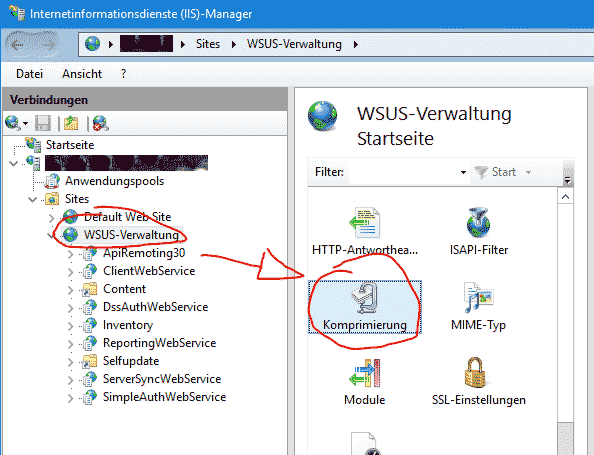
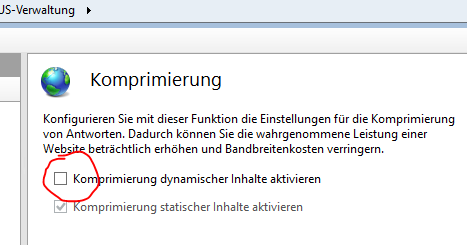
Bei der Installation des IIS ist vermutlich die dynamische Komprimierung installiert worden. Aus magischen Gründen wird diese bei der Installation auf allen neu angelegten Sites („WSUS-Verwaltung“) auch gleich aktiviert. Die dynamische Kompression muss ausgeschaltet sein, sonst mag der Windows Update Client die HTTP-Antworten nicht mehr verstehen.

IIS-Manager > Sites > WSUS-Verwaltung > Komprimierung (rechts) > Dynamische Kompression AUSSCHALTEN

Tipp

Bei mehr als 190 WSUS-Clients steigt der WSUS-Applikationspool im IIS regelmäßig aus, wenn die Clients anfangen ihren Patchstand zu reporten. Der Pool beendet sich mit ienem „Out of Memory“ Fehler.

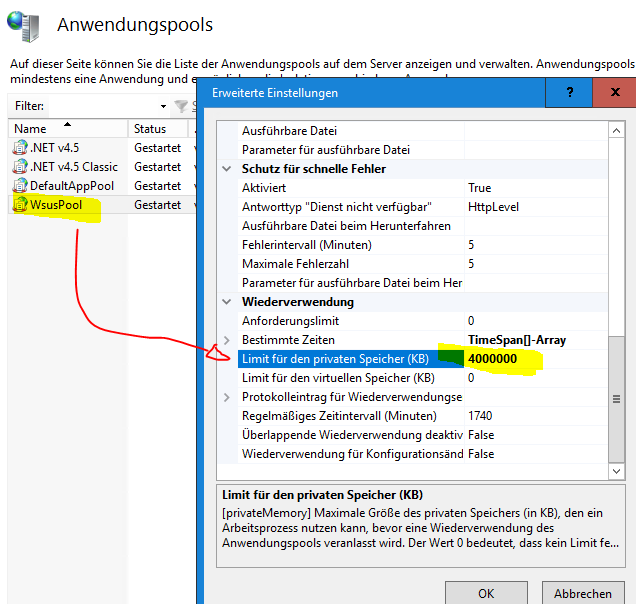
Wir raten daher eindringlich dazu, den Arbeitsspeicher des Pools von den knapp gerechneten ~1,8g (1.843.200kb) auf mindestens 4gb zu erhöhen. Dananch tritt der Fehler (zumindest bis 800 Clients) nicht mehr auf.

IIS-Manager > Anwendungspools > WsusPool > Erweiterte Eigenschaften > Wiederverwendung/“Limit für den privaten Speicher“ auf 4000000 (4Mio) setzen.


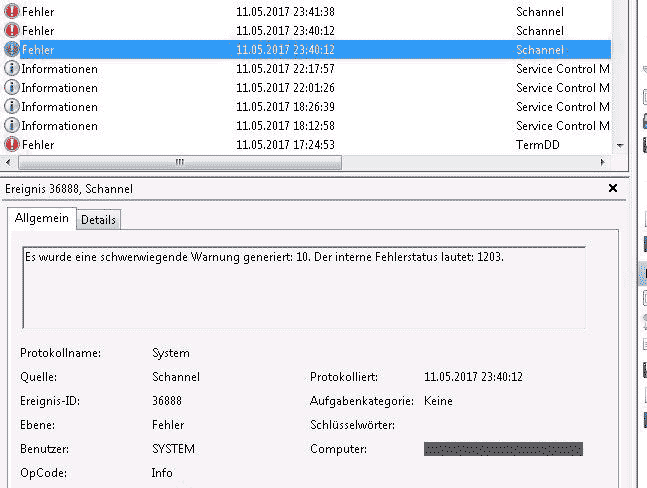
Windows EventID: 36888 – Quelle: Schannel – Warnung 10 – Fehlerstatus: 1203

Problem

Seit „einer Weile“ tauchen im Ereignisprotokoll ständig diese Meldungen auf:

Quelle: Schannel

Ereignis-ID: 36888

Ebene: Fehler

Es wurde eine schwerwiegende Warnug generiert: 10. Der interne Fehlerstatus lautet 1203.

Lösung

Das passiert gerne auf Maschinen mit installierten IIS oder Apps mit ausgehenden TLS-Verbindungen. Der Status 10 bedeutet: „TLS1_ALERT_UNEXPECTED_MESSAGE (10)“. Man kann das nachstellen, indem man ein nicht-TLS-Verbindung auf einen TLS-Port öffnet, z.B. mit http://SERVER:443/foo.

Das ist in aller Regel nicht schlimm und nervt nur. Die Verbindung wird auf jeden Fall beendet.

Man kann die Protokollierung des Fehlers in der Cryptoapi einfach deaktivieren, dann ist der Eintrag weg. Den Wert von „EventLogging“ in HKLM\SYSTEM\CurrentControlSet\Control\SecurityProviders\SCHANNEL einfach von „1“ auf „0“ umstellen.

[HKEY_LOCAL_MACHINE\SYSTEM\CurrentControlSet\Control\SecurityProviders\SCHANNEL]
"EventLogging"=dword:00000000

Video-Streaming mit dem SQUID Proxy blockieren

Problem

In einem Netzwerk mit Squid Proxy-Server sollen Video-Streamingdienste blockiert werden. Die Herausforderung liegt hierbei in der Diensterkennung; wenn man in den ACLs nur Domain- oder Hostnamen verwendet, gibt es immer wieder findige Zeitgenossen die ihre Videodienste unter neuen Namen finden.

Außerdem ist die Liste an Porn-Websites im Internet vermutlich größer als Anzahl Wörter in der Wikipedia.

Diese ACL-Liste funktioniert natürlich sowohl unter Linux, als auch im SquidNT unter Windows.

Lösung

Mime-Typen und Dateiendungen nutzen. Nach langem testen und anpassen hat sich bei uns dieses Regelset für die squid.conf bewärt:

acl mediastream rep_mime_type ^application/vnd.ms.wms-hdr.asfv1
acl mediastream rep_mime_type ^application/x-fcs
acl mediastream rep_mime_type ^application/x-mms-framed
acl mediastream rep_mime_type video/flv video/x-flv
acl mediastream rep_mime_type -i ^video/
acl mediastream rep_mime_type -i ^video\/
acl mediastream rep_mime_type ^video/x-ms-asf
acl mediastream rep_mime_type ms-hdr
acl mediastream rep_mime_type x-fcs
acl mediastream rep_mime_type ^audio/mpeg
acl mediastream rep_mime_type ^audio/x-scpls
acl mediastream rep_mime_type ^video/x-flv
acl mediastream rep_mime_type ^video/mpeg4
acl mediastreamurl urlpath_regex \.flv(\?.*)?$
acl mediastreamurl urlpath_regex -i \.(avi|mp4|mov|m4v|mkv|flv)(\?.*)?$
acl mediastreamurl urlpath_regex -i \.(mpg|mpeg|avi|mov|flv|wmv|mkv|rmvb)(\?.*)?$

# Vorsich hiermit! Das blockiert Flash.
# acl mediastream rep_mime_type ^application/x-shockwave-flash

Danach reicht es, dise ACLs wie http_access Regel auszusperren:

http_access deny mediastream
http_reply_access deny mediastreamurl

Windows Server 2003 RDP funktioniert nicht „Der RPC Server steht nicht zur Verfügung“

Problem

Es soll „da draußen“ noch einige Windows Server 2003 Altlasten geben. Nachdem solche Maschinen jahrelang herumgeschleppt, konvertiert und verschoben wurden, wollen die Windows-Server manchmal nicht  mehr so recht. Das ist uns heute auch passiert.

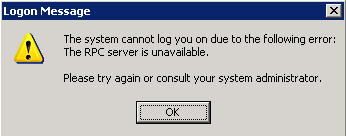
Bei dieser Maschine scheiterte jeder RDP (oder „Terminalsitzungs“-) Anemldeversuch mit der Fehlermeldung „Der RPC-Server steht nicht zur Verfügung“.

Lösung

Da diese Maschine nicht mehr lange leben wird, hilft der altbekannte RDP-Quick-Fix. Achtung, das löst das eigentlich Problem nicht (das meisten tiefer liegt), aber behebt dieses Symptom zuverlässig.

Einfach einen DWORD-Wert „IgnoreRegUserConfigErrors“ im Schlüssel „HKLM\SYSTEM\CurrentControlSet\Control\Terminal Server“ erstellen, diesem den Wert „1“ verpassen, fertig. Die anmeldung tut es sofort wieder.

REGEDIT4

[HKEY_LOCAL_MACHINE\SYSTEM\CurrentControlSet\Control\Terminal Server]

"IgnoreRegUserConfigErrors"=dword:00000001

Windows Store-Apps gehen nicht auf, Ereignis 5973 im Eventlog

Problem

Auf einem Windows 8/8.1/10 öffnen sich nicht (mehr) alle Windows Store Apps. Zudem wird (in etwa) dieser Fehler im Eventlog („Anwendung“) protokolliert:

Quelle: Microsoft-Windows-Power-Shell  (Oder unter Windows 10: Apps)
Ereignis-ID: 5973
Aufgabenkategorie: (5973)
Ebene: Fehler
Beschreibung
Fehler bei der Aktivierung der app AppID : Diese Anwendung unterstützt den angegebenen Vertrag nicht oder ist nicht installiert.
Weitere Informationen finden Sie im Protokoll „Microsoft-Windows-TWinUI/Betriebsbereit“.

Lösung

Spontanes Herunterfahren kann den Appcache in C:\Users\ < Benutzername > \AppData\Local\Packages beschädigen. Meistens hilft es, ein neues Benutzerkonto zu estellen und alle Daten zu migrieren. Den doofen Appcache kann man (unseres Wissens nach) leider nicht leeren ohne ihn zu zerstören.

  1. Neues Benutzerkonto (1) anlegen
  2. Neues Benutzerkonto (2) anlegen
  3. Windows NEU STARTEN (!) und mit (1) anmelden.
  4. Windows NEU STARTEN (!) und mit (2) anmelden.
  5. Alle Dateien aus dem alten (kaputten) Profilverzeichnis in das neue (1) kopieren (ausser NTUser.*)
  6. Neu starten und mit (1) anmelden und testen.

Meistens klappt dann schon wieder alles. Eventuell fehlen ein paar Einstellungen und Registry-Kram, aber die apps klappen wieder.