Der Durchschnittsadministrator erhofft sich auf ein
Get-PublicFolder | Get-PublicFolderStatistics
in der Regel eine Liste der Öffentlichen Ordner und die zugehörige Statistik der Inhalte. Exchange 2010 quittiert diesen Versuch in der Regel mit einem Fehler:

Get-PublicFolder | Get-PublicFolderStatistics
Der Öffentliche Ordner "" wurde auf Server "<foobar>" nicht gefunden.<
    + CategoryInfo          : InvalidData: (:PublicFolderIdParameter) [Get-PublicFolderStatistics], InvalidOperationE
   xception
    + FullyQualifiedErrorId : 73C4D20B,Microsoft.Exchange.Management.MapiTasks.GetPublicFolderStatistics
Die Lösung lautet: das Ergebnis dieser Abfrage könnte ja theoretisch groß sein und daher … wird die Abfrage nicht ausgeführt. Das aufheben der Default-beschränkung (ob sie zuschlägt oder nicht) führt sofort zum gewünschten Ergebnis:
Get-PublicFolder "" -Recurse | Get-PublicFolderStatistics -ResultSize unlimited
Und weil wir grade dabei sind, diesen Schnipsel benutze ich öfter um mir eine grafische Übersicht über alle Öffentlichen Ordner, deren Inhalt und Eckdaten zu erstellen (erfordert das ISE):
Get-PublicFolder "" -Recurse | Get-PublicFolderStatistics -ResultSize unlimited | Select-Object FolderPath,AdminDisplayName,ItemCount,TotalItemSize,LastAccessTime | Out-GridView
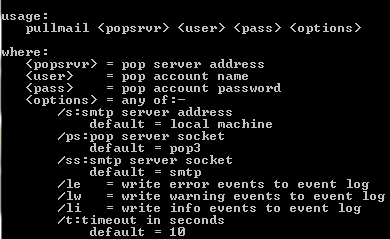 Unbezahlbar: ein direkter, schneller und zuverlässiger Download. Manchmal ist das Internet ganz schön nervig. Da gibt es ein cooles kleines Tool namens Pullmail, das E-Mails von einem POP3-Server abholen und auf einen SMTP zustellen kann; kaum ist der Autor (Mark Woollard) nicht mehr zu kriegen (hat bei SWSoft angefangen) ist auch der Download weg.
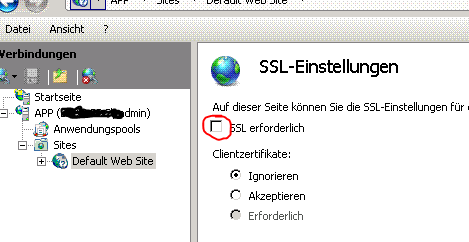 Exchange 2010 (SP1) möchte seine Datenbanken schon mal nicht freiwillig verschieben, wenn man die interne URL der OWA/OAB Dienste auf http umgestellt hat (um Zertifikatsfehler|kosten|Umstand zu vermeiden). Die Fehlermeldungen dazu sind auch recht kreativ, vor allem in EMC und EMS unterscheidlich.
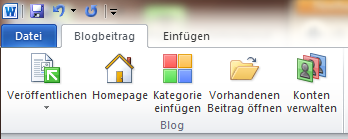 Wenn man einen Blogbeitrag aus Word veröffentlichen möchte und sich wundert warum trotz erfolgreicher Registrierung des WordPress-Kontos in Microsoft Word das Ganze nicht so recht funktionieren will („Der Beitrag konnte nicht veröffentlicht werden“) sollte man sich seine Office Templates in den Gruppenrichtlinien (GPO) nochmal genau anschauen. Die verursachende Einstellung dafür befindet sich unter Microsoft Word 2010 -> Word-Optionen -> Speichern ->Standarddateiformat. Word 2010 kann nur in WordPress veröffentlichen, wenn das Standard-Dateiformat nicht auf das alte Office-format geändert wurde. Ist das Standarddateiformat auf „*.doc“ eingestellt, wird in der lokalen Registry ein Eintrag gesetzt: REG_SZ „DefaultFormat“ mit dem Wert „doc“. Dieser befindet sich entweder unter: