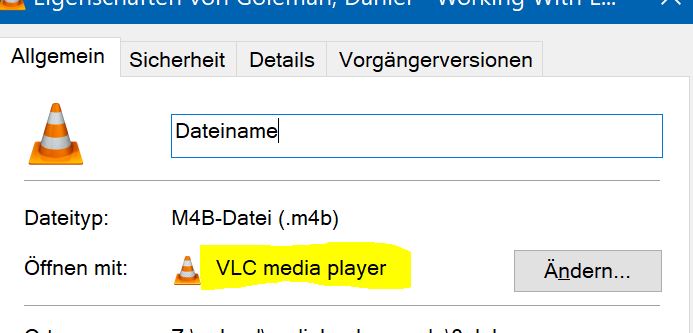
PHP Manager 1.2 for IIS 7 Installation failed (1603)

Unter Windows Server 2016 möchte der PHP Manager für den IIS via Plattform-Installer nicht so recht installiert werden. Das Logfile dazu sagt:

...
MSI (s) (2C:10) [ZEIT]: Product: PHP Manager 1.2 for IIS 7 -- Installation failed.
MSI (s) (2C:10) [ZEIT]: Windows Installer installed the product. Product Name: PHP Manager 1.2 for IIS 7. Product Version: 1.2.0. Product Language: 1033. Manufacturer: . Installation success or error status: 1603.
...

Ähnlich wie die scheinbar von Selbstzweifeln geprägte Aussage „Installation success or error“ ist auch der Rest des Logfiles nicht wirklich hilfreich.

Lösung

Die Lösung ist einfach, wenn auch (bis heute zumindest) nicht dokumentiert. Es geht nicht – der IIS PHP Manager ist nur für Windows 8.1 oder kleiner (IIS 8) gedacht, nicht für den IIS 10.0 (Windows 10 / Server 2016). Glücklicherweise lässt sich die IIS-Versionserkennung recht einfach patchen:

  1. Ändere diesen REG_DWORD auf 8 (dezimal): HKEY_LOCAL_MACHINE\SYSTEM\CurrentControlSet\Services\W3SVC\Parameters\MajorVersion
  2. Instaliere den PHP Manager
  3. Ändere den Schlüssel wieder zurück auf 10

Uns sind bisher keine negativen Folgen der Änderungen bekannt.

„Outlook kann Ihre Suche nicht ausführen“ Outlook 2013/2016/2019/365 unter Server 2016

Problem

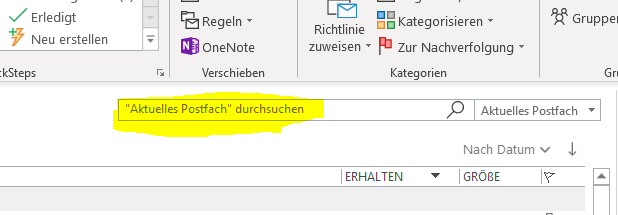
Man sucht mit Outlook in der Schnellsuche (oben), aber man erhält keine Ergebnisse. Genauer gesagt, die Anzeige verändert sich überhaupt nicht. Der Indizierungsstatus meldet aber noch „0 Elemente“ und die erweiterte Suche funktioniert einwandfrei. Ganz unten, unterhalb der E-Mails sieht man in Kursiv die Meldung

"Outlook kann Ihre Suche nicht ausführen"
oder auf Englisch:
"Outlook cannot perform the search."

Das passiert auf Windows Server 2016 RDS („Terminal Server“).

Lösung

Das passiert mehr oder weniger automatisch, wenn man das Windows-Update KB4467684 installiert (27. November 2018, Build 14393.2639). Das ist ein bekannter Bug in diesem Patch. Das Problem kann (temporär) gelöst werden durch (kein Scherz):

sfc /scannow

Windows Server 2016 RDS Effekte (Black Screen, Startmenü defekt)

Problem:

Ein Terminal Server (RDS Session Host) zeigt nach einiger Zeit verschiedene Effekte, wie z.B. „schwarzer Bildschirm nach der Anmeldung“, „nicht mehr funktionierendes Startmenü“, allgemeine Performance- oder Anmeldeprobleme.

Dies betrifft übrigens nicht zwingend nur RDS Sitzungshosts, sondern prinzipiell alle Windows Server 2016 Maschinen, auf Terminalservern (insbesondere mit User Profile Disks, UPDs) ist das ganze aufgrund potenziell größerer Anmelde-/Benutzeranzahl nur deutlich wahrscheinlicher anzutreffen.

Lösung:

Schuld könnte ein Bug sein, welcher dafür sorgt, dass bei der Benutzeranmeldung erstellte Firewall-Regeln beim löschen des Benutzerprofils (hier kommen die UPDs ins Spiel, unter Einsatz dieser wird das Profil nämlich bei der Abmeldung automatisch wieder vom Server gelöscht) nicht mehr entfernt werden.

Das verursacht einen Registry-Bloat in 

HKLM:\System\CurrentControlSet\Services\SharedAccess\Parameters\FirewallPolicy\FirewallRules

und/oder

HKLM:\System\CurrentControlSet\Services\SharedAccess\Parameters\FirewallPolicy\RestrictedServices\Configurable\System

Sind diese Keys bereits „überfüllt“, kann es gut sein, dass sich die Werte nicht mehr per GUI (regedit) entfernen lassen – der Key lädt schlichtweg Ewigkeiten und stürzt bei zu wenig RAM ab.

Abhilfe schafft unser kleines PowerShell-Script, das die Einträge nacheinander löscht:

$profiles = get-wmiobject -class win32_userprofile
Clear-Host
Write-Host "`n`n`n`n`n`n`n`n"
Write-Host "Getting Firewall Rules..."
$Rules1 = Get-NetFirewallRule -All | 
  Where-Object {$profiles.sid -notcontains $_.owner -and $_.owner }
$Rules1Count = $Rules1.count
Write-Host "" $Rules1Count "Rules`n"

Write-Host "Getting Firewall Rules from ConfigurableServiceStore..."
$Rules2 = Get-NetFirewallRule -All -PolicyStore ConfigurableServiceStore | 
  Where-Object { $profiles.sid -notcontains $_.owner -and $_.owner }
$Rules2Count = $Rules2.count
Write-Host "" $Rules2Count "Rules`n"

$Total = $Rules1.count + $Rules2.count
Write-Host "Deleting" $Total "Firewall Rules:" -ForegroundColor Green

$Result = Measure-Command {

  $start = (Get-Date)
  $i = 0.0

  foreach($rule1 in $Rules1){

    # action
    Remove-ItemProperty -Path "HKLM:\System\CurrentControlSet\Services\SharedAccess\Parameters\FirewallPolicy\FirewallRules" -Name $rule1.name

    # progress
    $i = $i + 1.0
    $prct = $i / $total * 100.0
    $elapsed = (Get-Date) - $start
    $totaltime = ($elapsed.TotalSeconds) / ($prct / 100.0)
    $remain = $totaltime - $elapsed.TotalSeconds
    $eta = (Get-Date).AddSeconds($remain)

    # display
    $prctnice = [math]::round($prct,2) 
    $elapsednice = $([string]::Format("{0:d2}:{1:d2}:{2:d2}", $elapsed.hours, $elapsed.minutes, $elapsed.seconds))
    $speed = $i/$elapsed.totalminutes
    $speednice = [math]::round($speed,2) 
    Write-Progress -Activity "Deleting Rules ETA $eta elapsed $elapsednice loops/min $speednice" -Status "$prctnice" -PercentComplete $prct -SecondsRemaining $remain
  }

  foreach($rule2 in $Rules2) {

    # action  
    Remove-ItemProperty -Path "HKLM:\System\CurrentControlSet\Services\SharedAccess\Parameters\FirewallPolicy\RestrictedServices\Configurable\System" -Name $rule2.name

    # progress
    $i = $i + 1.0
    $prct = $i / $total * 100.0
    $elapsed = (Get-Date) - $start
    $totaltime = ($elapsed.TotalSeconds) / ($prct / 100.0)
    $remain = $totaltime - $elapsed.TotalSeconds
    $eta = (Get-Date).AddSeconds($remain)

    # display
    $prctnice = [math]::round($prct,2) 
    $elapsednice = $([string]::Format("{0:d2}:{1:d2}:{2:d2}", $elapsed.hours, $elapsed.minutes, $elapsed.seconds))
    $speed = $i/$elapsed.totalminutes
    $speednice = [math]::round($speed,2) 
    Write-Progress -Activity "Deleting Rules from ConfugurableServiceStore ETA $eta elapsed $elapsednice loops/min $speednice" -Status "$prctnice" -PercentComplete $prct -secondsremaining $remain
  }
}

$end = Get-Date
Write-Host end $end 
Write-Host eta $eta

Write-Host $result.minutes min $result.seconds sec

Achtung: bei einem bereits länger laufenden Terminalserver, kann das Script schonmal so ein paar Stunden brauchen um alle Regeln zu entfernen. In einem Fall hier knapp 4 Stunden für etwa 95000 Regeln. Je nach CPU kann das natürlich etwas schneller gehen oder länger dauern – es wird wirklich fertig.

Aus jenen Performancegründen löscht das Script die Registry-Werte direkt, anstatt das eigentlich korrekte Remove-NetFirewallRule Cmdlet zu verwenden.
WebDAV Fehler 0x800700DF: Die Dateigröße überschreitet die maximal zulässige Größe und kann nicht gespeichert werden.

Problem

Windows möchte auf einem via WebDAV eingebundenen Laufwerk (Sharepoint, NextCloud, NAS-System …) keine Dateien öffnen oder speichern, die 50Mbyte oder größer sind. Es gibt einen „0x800700DF“ Fehler. Das mit „net use l: https://…“ erstellte Laufwerk scheint überhaupt keine größeren Dateien anzunehmen oder rauszurücken.

Lösung

Es liegt – warscheinlich – nicht am Server.

Dieses Problem tritt aufgrund einer heute übertrieben wirkenden „Sicherheitsfunktion“ seit Windows XP SP2 (bis zum toaktuellen Windows 10). Ein bösartiger Server kann einen Windows Client so nicht „unendliche“ Datenmengen unterschieben. Und 50Mb waren damals ganz knapp vor „unendlich“.

Die Maximalgröße lässt sich in der Registry konfigurieren:

HKEY_LOCAL_MACHINE\SYSTEM\CurrentControlSet\Services\WebClient\Parameters 

Wert: FileSizeLimitInBytes auf FFFFFFFF

Windows neu starten (den Explorer abschießen reicht nicht), fertig.

Windows 10 Dateitypen mit Apps verknüpfen funktioniert nicht (mehr)

Problem

Funktioniert nicht: Datei immer mit Programm öffnen

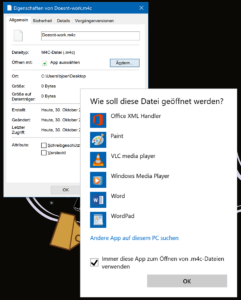
„Neue“ Dateitypen, womit Dateiendungen gemeint sind die Windows nicht von Haus aus kennt, lassen sich nicht ohne weiteres mit einer Standardanwendung starten. Was früher über „Öffnen mit“ > „Immer öffnen mit“ möglich war, funktioniert nun nicht mehr.

Auch der „Immer diese App verwenden“ Haken bei der Auswahl der Anwendung funktioniert nicht mehr – er tut schlicht nichts. Ob über die „Einstellungen“, die „Systemsteuerung“ oder „Ändern …“, es hilft nichts – es wird keine Anwendung gespeichert.

Lösung

Es hilft wie so oft ein Griff in die gute alte Windows Kommandozeile.

Man prüft die vorhandene Zuordnung an der Kommandozeile (CMD) mit dem Befehl „assoc“:

C:\>assoc .mp3
.mp3=VLC.mp3  <-- Ausgabe; diesen Typ gibt es schon.

Wenn es diesen Anwendungstyp noch nicht gibt, funktioniert die Zuordnung nicht. Auch wenn das in der „Einstellungen“ App angezeigt wird, die Aktion wird nie gespeichert.

  1. Anlegen eines „neuen“ Dateitypen, wenn es diesen noch nicht gibt
    C:\> assoc .<DATEIENDUNG>=<NAME>

    Also zum Beispiel:

    C:\> assoc .mp3=VLCmp3File
  2. Verbinden der „neuen“ Endung mit einer Anwendung via „ftype“
    C:\> ftype VLCmp3File="C:\Programme\VLC\vlc.exe" "%1"

Und schon klappt das wieder mit der Dateitypenassoziierung.