Produktaktivierung bringt Menschen um

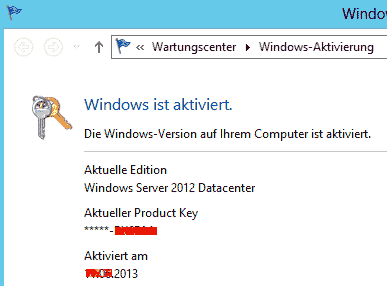
Nicht besonders ungewöhnliches Szenario: Ein Windows Server 2003 ist ausgefallen, Hardware ist defekt. Die Operation am Patienten steht. Große Aufregung. Hochdruck. Die Hardware wird mit Lichtgeschwindigkeit repariert: Ein Austausch des defekten Teils bringt die Maschine zurück. Uff, nur 15 Minuten stillstand. Die Narkose hält noch. Dann kann ja weiter … nichts getan werden. Die superblöde Microsoft-Produktaktivierung sperrt den Windows-Server (2003, nicht 2012!) und die Hotline sagt (wörtliches Zitat): „Unsre Haupt-Ähh-Seva oder sowas ist sind nisch erreischbar, es geht nischts. Wir bütten Sie in eine halbe Stunde oder so noch einma ansurufe.“ *klack*. AAAARGH.

Ist-Stand: Die Internet-Aktivierung kann nicht genutzt werden, weil es eine neue Netzwerkkarte gibt, die erst eine IP braucht. Diese können wir ihr nicht geben, weil der Aktivierungsassistent den Zugang zu Windows verweigert. Telefonisch aktivieren können wir nicht, weil „Seva oder was nisch erreischbar“.

Gut, dann bleibt der Patient halt noch eine Weile offen und wir trinken gemütliche Kaffe und holen uns ein Eis. Das essen wir (selbstverständlich) demonstativ in der Führungsetage und entspannen uns bei einer runde Blobby Volly. Ebenfalls demonstativ vor den Oberärzten. *Kopfschüttel*

Windows 2008R2 RRAS/VPN NPS Richtlinie “Speichern” geht nicht

Manchmal stolpert der Administrator vor Ort über einen Effekt, der dafür sorgt, das neu angelegte Richtlinien sich nicht speichern lassen wollen. Der letzte Button des Assistenten „Fertig Stellen“ lässt sich zwar eindrücken, es passiert aber nichts. Das Fenster verschwindet einfach nicht, es wird nichts gespeichert.

nps_speichern

Lössung: Schuld sind Sonderzeichen, meistens Anführungszeichen, im Namen der Richtlinie. Gehen Sie Zurück/Zurück/Zurück … bis zum Anfang des Assistenten und stellen Sei sicher, das im Namen der Richtlinie keine Anführungszeichen enthalten sind.

Anmerkung: Das ist ein bekannter Bug im NPS-Assistenten.

Windows Server 2008R2 / Windows 7 Gruppenrichlinineverwaltung (MMC) Backspace und Pfeiltasten funktionieren nicht

In verschiedenen MMC-SnapIns, am häufigsten in der „Gruppenrichtlinienverwaltung„, steigt schon mal die Rücktaste (Backspace) aus und/oder die Pfeiltasten funktionieren nicht. In besonders penetranten Fällen trifft es zudem auch die Tasten Pos1/Ende. Das Verhalten ist an der lokalen Konsole manchmal ein anders wie in Remotesitzungen.

Microsoft nennt dieses Problem übersetzungsfehlertypisch „RÜCKTASTE oder die Pfeiltasten funktionieren nicht in MMC auf Computer, auf denen Windows 7 oder Windows Server 2008 R2 ausgeführt wird“ und gibt dem Effekt die Nummer KB2466373. Verursacher ist demnach ein Fehler, der dafür sorgt das Tastatureingaben nicht immer von „der richtigen Windows-Komponente“ behandelt werden. Immerhin gibt es auch einen Patch.

Lösung:

(Danke Marcus)

„RemoteApp-Programme“ werden auf einem Windows 2008R2 Server nicht im Web-Access angezeigt

terminalserver-keine-remote-app-programmeEin Domänenbenutzerkonto das sich via Remote Desktop Web Access (RD-Webzugriff) auf einem Windows Server 2008R2 Terminalserver anmeldet, sieht nichts in der Liste der RemoteApp-Programme. Die Liste bleibt leer. Lokalen Konten können die RemoteApp -Programme allerdings anzeigen.

Web Access für Remotedesktop-Ablaufverfolgung protokolliert außerdem einen Fehler, der die folgende Fehlermeldung ähnelt:

[Fehler] App filtern: Fehler beim Starten von Filtern: Kontext von SID konnte nicht initialisiert werden. SID: S-1-5-21-1997477047-1508330638-219632125-223304, Fehler: 0 x 80070005

Lösung:
  • Das Computerkonto des Terminalservers muss in die Domänengruppe „Windows-Autorisierungszugriffsgruppe“ aufgenommen werden. Der Fehler tritt auch nur auf, wenn die Domain mit der Einstellung „Windows 2000 oder 2003 Berechtigungskompatibel“ erstellt wurde.
  • Möglicherweise muss die Identität des Applicationpools von RDWebAccess auf den „Network Service“ geändert werden.

Windows 8 Lock Screen beim Abmelden oder Sperren deaktivieren

Der Windows 8 Lockscreen mit seiner riesigen Uhr ist ein zentrales Element in Microsofts neues Dektop-Welt für … nichts. Einen wirklichen Sinn haben wir in dem bunten Bild darin noch nicht gefunden, außer das das ein effektives Instrument ist um den Benutzer von seiner Arbeitsumgebung abzuhalten. Auf einem Handy mag das wischgesten-System als Tastensperre ja noch Sinn machem, doch auf dem Desktop brauchen wir eine Arbeitsbarriere nun wirklich nicht.

Lösung(en):

  • Via Registry den Lockscreen ausschalten
    • In dem Schlüssel
      HKLMSoftwarePoliciesMicrosoftWindows

      einen neuen DWORD-Wert mit dem Namen „Personalization“ erstellen und diesem den Wert „1“ zuweisen

    • Die Einstellung „Sperrbildschirm nicht anzeigen“ auf „aktiviert“ setzen.
    • Alternativ: .reg File herunterladen und doppelklicken … 🙂
  • Via lokaler Gruppenrichtlinie den Lockscreen abschalten
    • Die lokale Richtlionie findet sich in Administrative Vorlagen/ Systemsteuerung/Anpassung
  • Via Gruppenrichtlinie in der Domäne (GPO) den Lockscreen deaktivieren
    • Es gibt keine offizielle Methode das zu tun. Aber wer schon mal eine ADM von innen gesehen hat wird keine Schwierigkeiten haben die .reg zu übersetzen 🙂
    • Für eine ADM(X) wäre ich auch denkbar, ich hatte bisher noch ekeine Gelegenheit eine selber zu bauen.