Gruppenrichtlinie (GPO) für Windows 10: Automatische Zeitumstellung („Automatisch an Sommerzeit anpassen“)

Problem

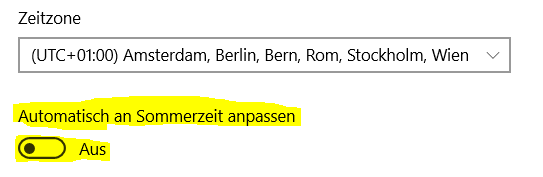
Windows 10 stellt die Sommerzeit/Winterzeit auf einigen Computern nicht automatisch um. Der Schalter „Automatisch an Sommerzeit anpassen“ für die Zeitumstellung ist im Werkszustand nicht gesetzt. Stichwort DST – DaylightSavingTime.

Es gibt tatsächlich Computerhersteller auf dieser Welt, die ihre Windows 10 OEM-Images so manipuliert haben, das Windows die Sommerzeit/Winterzeit Zeitumstellung nicht mehr automatisch durchführt. Was ein Unfug – wem hilft das? Über den Unsinn der blöden Zeitumstellung an sich brauchen Admins normalerweise nicht streiten, aber sowas macht unseren Job echt unnötig umständlicher.

Lösung

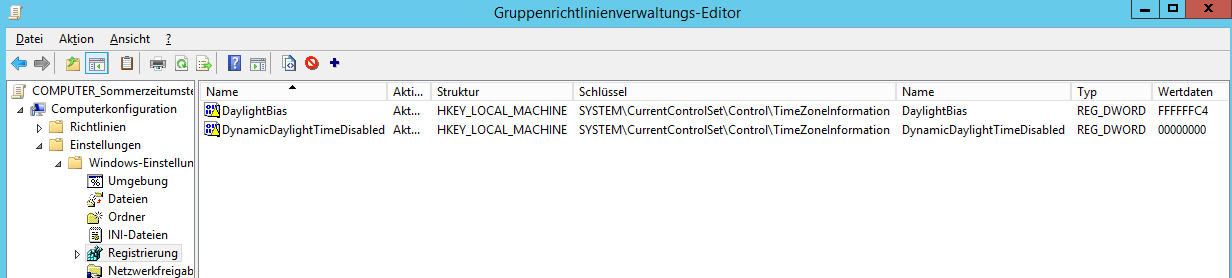
Es gibt glücklicherweise mittlerweile Group Policy Preferences, mit denen man Registry-Settings komfortabel setzen kann.

Die beiden notwendigen Schlüssel lauten:

REGEDIT4

[HKEY_LOCAL_MACHINE\SYSTEM\CurrentControlSet\Control\TimeZoneInformation]
"DaylightBias"=dword:ffffffc4
"DynamicDaylightTimeDisabled"=dword:00000000

Diese lassen sich auch mittels Gruppenrichlinie (GPO) verbreiten:

Computerkonfiguration > Einstellungen > Registrierung > Neu > Registrierungselement

JPEG-Bilder nach EXIF Aufnahmedatum umbenennen (Windows/Linux)

Problem

Wir haben vermutlich alle mittlerweile eine Menge Bilder auf unseren Smarphones. So ich natürlich auch. Von Zeit zu Zeit sichere ich diese dann auf meine Backup-Maschine (und sychonisiere diese in verschiedene Clouds). Allerdings hatte ich neulich ein paar Probleme, als ich die Fotos und Videos sortieren wollte.

Die Bilder-Dateinamen sind ja meistens nur Dateizähler wie DSC0001, DSC0002, DSC0003. Die löbliche Ausnahme ist hier Windows Phone, das amerikansiche Datumsangaben einschliesslich (!) Uhrzeit verwendet. In einigigen Android’s kann man das auch einstellen, in anderen nicht.

Wenn man nun Bilder vom internen Speicher verschiebt, werden alle Dateidaten („Änderungsdatum“) der Bilder auf den Tag geändert, an dem die Dateien verschoben wurden. Das ist superunpraktisch beim selektieren, for allem wenn man das automatisieren möchte. Das passiert leider auch beim internen verschieben, also zum Beispiel vom internen Speicher auf eine SD-Karte.

Lösung

Zum Glück gibt es Jhead, das „Kommandozeilengesteuerte Programm zum Manipulieren der Nicht-Bild-Teile von Exif–JPEG-Dateien“.

Für Windows, Linux und Mac OS X gibt es eine vorkompilierte ausführbare Datei, die von der Kommandozeile aus starte. Ein GUI gibt es (und braucht es) nicht. Jhead zeigt, ohne Parameterm, so ungefähr alle EXIF-Daten an:

C:\Foo\JHead>jhead.exe C:\tmp\DSC* 
File name    : C:\tmp\DSC_F40261.JPG 
File size    : 3156739 bytes 
File date    : 2017:03:24 11:52:50
Camera make  : MegatronINC
Camera model : D4303 
Date/Time    : 2014:01:13 12:17:55 
Resolution   : 3840 x 2160
...

Und man kann damit diese Daten ganz wundervoll und schnell umbenennen:

C:\Foo\JHead>jhead.exe -n%m-%d-%Y-%f D:\tmp\DSC* 
D:\tmp\DSC_F0261.JPG --> D:\tmp\02-13-2016-DSC_0261.jpg 
D:\tmp\DSC_F0162.JPG --> D:\tmp\02-13-2016-DSC_0262.jpg

Ganz brauchbar fand ich diese Optionen (schnellübersicht, NICHT vollständig!)
%d Day of month as decimal number (01 – 31)
%H Hour in 24-hour format (00 – 23)
%j Day of year as decimal number (001 – 366)
%m Month as decimal number (01 – 12)
%M Minute as decimal number (00 – 59)
%S Second as decimal number (00 – 59)
%y Year without century, as decimal number (00 – 99)
%Y Year with century, as decimal number

Zum Beispiel:
C:\Foo> jhead -n%Y%m%d-%H%M%S *.jpg

… erzeugt Dateien mit der Benennung „YYYYMMDD-HHMMSS“.

Internet Explorer „Zeit für ein Browserupgrade“ unter Windows 7 und 2008R2 abschalten

Seit dem 12. Januar wird mit der Installation des Updates KB3124275 (unter anderem) dafür gesorgt, dass der Internet Explorer 8, 9 und 10 unter Windows 7 und Windows Server 2008R2 beim öffnen dazu auffordert, auf den Internet Explorer 11 zu aktualisieren:

„Zeit für ein Browserupgrade“
(„Time to upgrade your browser„)

Für klassische Umgebungen die den IE11 noch nicht vertragen gibt es die Möglichkeit, diese nervige Benachrichtigung über einen Registierungseintrag ab zu schalten. In der Regel unterstützen wir die Migration zu aktuellen Browsern, aber es gibt immer mal Ausnahmen die diese Regel bestätigen.

Windows 7 (32bit IE)

Windows Registry Editor Version 5.00

[HKEY_LOCAL_MACHINE\SOFTWARE\Microsoft\Internet Explorer\Main\FeatureControl\FEATURE_DISABLE_TELNET_PROTOCOL]
"iexplore.exe"=dword:00000001

Windows 7 (64bit IE)

Windows Registry Editor Version 5.00

[HKEY_LOCAL_MACHINE\SOFTWARE\Wow6432Node\Microsoft\Internet Explorer\Main\FeatureControl\FEATURE_DISABLE_TELNET_PROTOCOL]
"iexplore.exe"=dword:00000001

Der IE in 32bit ist auch unter einem 64bit-Windows der Standard, also setzt der schnelle Admin hier einfach gerne beide Einträge.

Emojis (Emoji-Smilys) in Windows einfügen/verwenden

Viele lieben sie, viele hassen sie, die bunten kleinen Emojis. Die weiterentwickelten Smiley-Gesichter, haben sich im laufe der Zeit über Telegram, E-Mails und andere Chat-Programme verbreitet. Vorbei sind die einfahen IRC-Zeiten mit Punkten und Strichen.

Viele Windows-Programme ersetzen Zeichenkombinationen wie :-) heute automatisch durch Emojies. Diese lassen sich natürlich auch kopieren, Windows 10 bringt ebenfalls eine ständig erweiterte Sammlung von Emojis mit, aus man sich bei Bedarf bedienen kann.

Man erreicht die neuen Zeichen über die Bildschirmtastatur: Dazu klickt man mit der rechten Maustaste auf die Taskleiste und wählt „Bildschirmtastatur anzeigen“. Nun erscheint neben der Anzeige von Uhrzeit und Datum das kleine Symbol der Tastatur, die man mit einem Klick darauf öffnen kann. Mit der Smily-Taste auf dieser wechsel das Layout der Bildschirmtastatur zur Emoje-Ansicht und man kann beliebige Emojis in praktisch belibige Anwendungen einfügen. Es ist sogar möglich, diese Zeichen in Ordner- und Dateinamen zu verwenden.


Windows 7: Anmeldeinformationen speichern für RDS-Server zulassen

Unter Windows Vista und Windows 7 ist es aus magischen Sicherheitsgründen nicht möglich, Anmeldedaten für einen RDS-Server eine Domäne zu speichern, deren Mitglied der betroffene Computer nicht ist. Möchte man aber nun Anmeldedaten für einen RDS (Remotedesktopverbindung) speichern, funktioniert das nicht. Man hat diese vielleicht auch bereits gespeichert, aber die Anmeldung kommt trotzdem immer wieder

Dieses Verhalten lässt sich via GPO anpassen:

Computerkonfiguration > Administrative Vorlagen > System >
  Delegierung von Anmeldeinformationen >
  Delegierung von gespeicherten Anmeldeinformationen mit reiner NTLM-Serverauthentifizierung zulassen

Die Richtlinie muss „Aktiviert“ werden und entweder der betroffene Terminalserver („TERMSRV/<HOSTNAME>“) oder eine das Wildcard-Label („TERMSRV/*“) konfiguriert werden.