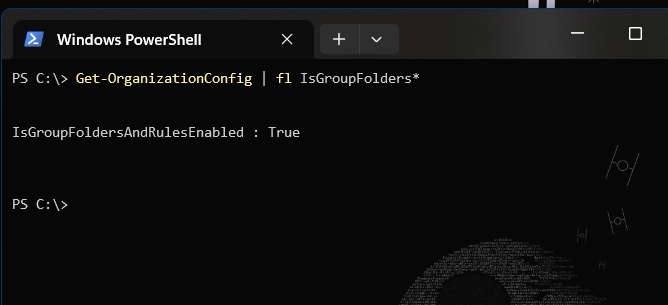
Benutzer in Office 365 Gruppen können Gruppen-E-Mails effektiver organisieren, wenn sie Ordner erstellen und/oder Regeln innerhalb des Gruppenpostfachs anlegen können. Das ist standardmäßig deaktiveirt.
Regeln können aber auch weiterhin nur im OWA (Outlook-Webanwendung) über „Postfach eines anderen Benutzer öffnen“ angelegt werden.
Lösung
Der Admin muss nur das Feature „Ordner und Regeln“ akivieren. Das gilt dann für alle Microsoft 365-Gruppen in der gesammten Organisation (im ganzen Tenant).
„Aus gegebenem Anlass“ schon wieder ein PowerShell Script. Mit leichtem Schmunzeln, denn die Zeit der Tippfehler ist in der IT noch nicht vorbei 😉
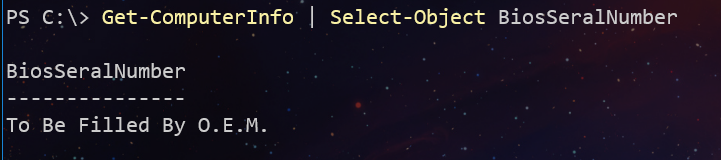
„Seral“ ohne „i“ (hier mit wenig hilfreichem Inhalt)
Ein Kunde möchte die Seriennummer seiner neuen Computer als Windows-Computernamen im AD verwendet wissen. Während einer „normalen“ Installation oder auch einer Cloud-Installation (ohne Autopilot) wird der Computername abgefragt, aber niemand kennt seine Seriennummer – und Menschen tendieren gerne mal zu äußerst seltsamen Namen. Daher führt der einfachste Weg zu Lösung über ein Script das die Namensvergabe automatisch nachträglich erledigt.
Das funktioniert nur richtig, wenn die Computer eine Seriennummer imn BIOS (EFI) hinterlegt haben. Ist das Feld leer, gibt Windows „To Be Filled by O.E.M.“ zurück und das Script setzt eine 10-Stellige Zufallszahl ein.
In diesem Fall soll(t)en alle Computer „CMP-<Serial>“ heissen und es gibt nur Clients von HP und Lenovo (mit gefülltem Serial-Feld). Selbige nutzen allerdings unterschiedlich lange Seriennummer, daher kürzen wir diese ein.
Lösung
Hier ist das kommentierte Script. Via Intune oder GPO ausgeführt bekommt so jeder PC nach dem nächsten Start seinen einmaligen Namen.
# Prefix festlegen
# - Achtung, der "Computername" hat maximal 15 Zeichen.
 $prefix = "CMP-"

# Serial holen
# - Achtung, KEIN Tippfehler, die Property heisst "BiosSeralNumber"
 $serial = Get-ComputerInfo | Select-Object BiosSeralNumber
 $serial = $serial.BiosSeralNumber

# Kürzen (auf die ersten 10 Stellen)
 $serial = $serial.substring(0, 10)

# leerzeichen entfernen
 $serial = $serial.replace(' ','')

# Wenn leer, Warnung ausgeben und Random-Nummer verwenden
 if ($serial -like "*ToBeFill*") {
   $serial = Get-Random -Minimum 100000000 -Maximum 9999999999
   Write-Warning "No Serial found, using Random Number '$serial' instead."

 }

# Namen zusammenbauen (und anzeigen)
 $computername = $prefix + $serial
 Write-Host Henceforth you shall be known as: $computername

# Computer umbenennen
 Rename-Computer -NewName $computername -Force -ErrorAction SilentlyContinue
Mit der Kompression von JPGs mit dem Guetzli-Algorithmus spart man ganz ordentlich Platz auf der Platte, ohne Qualität zu verlieren.
Je nach Bild (und Quelle) sind gut und gerne 30-60% Ersparniss drin. Manche (Handy-)Kamera legt JPGs nämlich quasi unkomprimiert ab.
Ein kleines Bulk-Kompress-Script für die bash shell hatten wir hier ja schon. Aus aktuellem Anlass, hier die schnelle PowerShell-Variante (ohne Parameterfehler):