ActiveFax mit Lancom LANCAPI Autostart

Die Software ActiveFax ist – aus Adminsicht –  sehr sympatisch. Extrem stabil, ausgereift, sehr flexibel und hochperformormant. Eine klare Empfehlung für Admins (jedenfalls von den Admins von von ugg.li). Ähnliches gilt auch für die Lancom Lancapi. Ausgereift, stabil, sicher, flexibel … ales was man sich als Admin so wünscht. Hoffentlich behält Lancom diese Software noch ein bisschen im Portfolio 🙂

Eine Herausforderung ist der automatische Start von ActiveFax mit der Lancapi. Beim Serverreboot ActFax ist „leider“ zu schnell. Beim Reboot benötigt der RCAPI Client einen kurzen Moment (kurz ist in diesem Fall dehnbar) um seine(n) Router zu finden und mit den CAPI-Diensten zu verbinden. Startet ActFax vorher, beschwert es sich lautstark das kein ISDN-Gerät gefunden werden konnte.

Lösung: Den Administrator automatisch anmelden, die Dienste via Autostart in der richtigen Reihenfolge starten und die Konsole wieder sperren. Und das auch nur auf der Konsole um die Admins auf den weiteren RDP-Sessions nicht zu verärgern. Geht alles, kein Problem.

if "%SESSIONNAME%" == "Console" goto actfax
rem goto ende

:actfax
net stop ActiveFaxServiceNT
start "Intentionally left not blank." /d "C:Progra~1LANCOMLANCAPI" rcapi.exe
ping localhost -n 4 > NUL
net start ActiveFaxServiceNT
rundll32.exe user32.dll,LockWorkStation

:ende
@exit

Vermutlich wird Lancom dieses Verhalten nicht ändern (für Desktop-Anwendungen ist das ja auch in Ordnung) und ActiveFax wird auch keine Rücksicht auf die Lancom Lancapi nehmen. Daher dieser quick-and-dirty Fix für das Phänomen.

Windows 8 und Server 2012 Product Key ändern

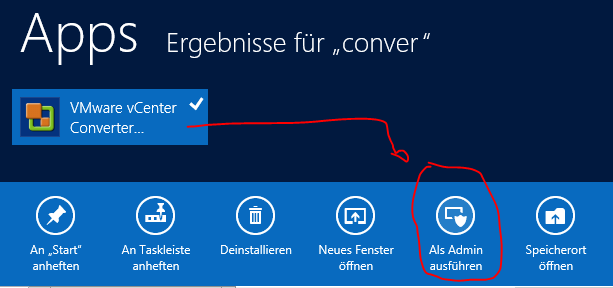
Den Assistenten zum Ändern des Product key öffnet der Befehl (als Administrator ausgeführt):

slui 0x03

Natürlich lässt sich die Keyingabe auch mit dem passenden Kommandozeilentool scripten:

slmgr -ipk AAAA-BBBB-CCCC-DDDD-EEEE
slmgr /ato

Besonders nett: Nach einem 7to8 Upgrade gibt es schlicht keine via Klick-n-Play erreichbare Möglichkeit den Schlüssel zu ändern. Nur so. Aber dann klappt’s auch mit der Aktivierung.

Das selbe gilt auch für Windows Server 2012 – selbes Problem, selber Syntax. Im schlimmsten Fall gibt natürlich auch immer die Microsoft Activation Hotline; zu einem menschlichen Ansprechpartner wird man am schnellsten durchgestellt, wenn man im Telefonklickmenü einfach gar nichts drückt.

Telefonnummer Microsoft Aktivierungshotline: 0800 – 284 828 3  (0800-ctivate)

Thanks: http://tfl09.blogspot.de/2012/08/my-first-windows-8-bugpowershell-to.html

Windows Server 2012 telefonisch aktivieren

Der Windows Server 2012/2012R2 lässt sich aus dem „Aktivieren“ Fenster heraus nicht mehr per Telefon aktivieren – Microsoft hält (wie wir im übrigen auch) die telefonische Aktivierung für völlig überflüssig. Allerdings im Gegensatz zu uns hält man die Aktivierung generell noch immer für wichtig.

Da nicht jeder Windows Server über eine ungefilterte Internetanbindung verfügt, muss man den Telefonassistenten jetzt manuell aufrufen, denn einen Link hat sich Microsoft gleich auch gespart.

Das geht über die Kommandozeile (oder ‚Ausführen‘) mit dem Befehl:

slui 4

Und schon öffnet sich der klassische Telefonaktivierungsassistent:

Windows 2012 Telefonische Aktivierung

Screenshots unter Windows Phone 8 erstellen

Windows Windows Phone 8 lassen sich endlich auch wieder vernünftig Screenshots erstellen. Dazu drückt man (kurz) Home+Power gleichzeitig. Jaja, die „Windows“-Taste und den Einschaltknopf. Interessanterweise funktioniert das auch aus dem Mediaplayer und allen anderen Anwdungen heraus in voller Auflösung.

Die Screenshots landen sinnvoll in einem neuen Album/Ordner namens „Screenshots“.

Mit dem SQL-Management Studio auf die WSUS SQL Instanz zugreifen

Der WSUS Server (respektive die „Windows Server Update Services Rolle“) bringt auf Wunsch ihre eigene SQL-Server Instanz (Microsoft SQL Server Windows Internal Database (64-bit)“ mit. Freiwillig lassen sich die Einstellungen dieses Servers nicht ändern, aber mit den SQL-Tools kann man auch diesen SQL-Server konfigurieren. So lässt sich zum Beispiel der Arbeitsspeicher der WSUS-Instanz beschränken oder die CPU-Nutzung reglementieren. Natürlcih sind so auch eigene Auswertungen der WSUS-Daten mit Excel oder Access möglich.

So gehts:

  1. Herunterladen des SQL Server Express Management Studios
  2. Verbinden mit der lokalen Instanz:
    1. \.pipemssql$microsoft##sseesqlquery („Servername“)
    2. Windows-Authentifizierung mit einem lokalen Administrator-Konto