Produktaktivierung bringt Menschen um

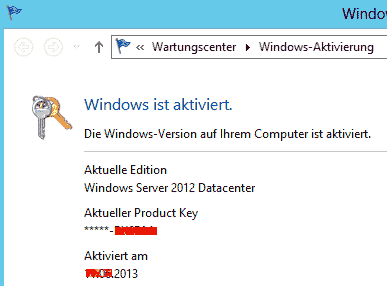
Nicht besonders ungewöhnliches Szenario: Ein Windows Server 2003 ist ausgefallen, Hardware ist defekt. Die Operation am Patienten steht. Große Aufregung. Hochdruck. Die Hardware wird mit Lichtgeschwindigkeit repariert: Ein Austausch des defekten Teils bringt die Maschine zurück. Uff, nur 15 Minuten stillstand. Die Narkose hält noch. Dann kann ja weiter … nichts getan werden. Die superblöde Microsoft-Produktaktivierung sperrt den Windows-Server (2003, nicht 2012!) und die Hotline sagt (wörtliches Zitat): „Unsre Haupt-Ähh-Seva oder sowas ist sind nisch erreischbar, es geht nischts. Wir bütten Sie in eine halbe Stunde oder so noch einma ansurufe.“ *klack*. AAAARGH.

Ist-Stand: Die Internet-Aktivierung kann nicht genutzt werden, weil es eine neue Netzwerkkarte gibt, die erst eine IP braucht. Diese können wir ihr nicht geben, weil der Aktivierungsassistent den Zugang zu Windows verweigert. Telefonisch aktivieren können wir nicht, weil „Seva oder was nisch erreischbar“.

Gut, dann bleibt der Patient halt noch eine Weile offen und wir trinken gemütliche Kaffe und holen uns ein Eis. Das essen wir (selbstverständlich) demonstativ in der Führungsetage und entspannen uns bei einer runde Blobby Volly. Ebenfalls demonstativ vor den Oberärzten. *Kopfschüttel*
Windows 2008R2 RRAS/VPN NPS Richtlinie “Speichern” geht nicht

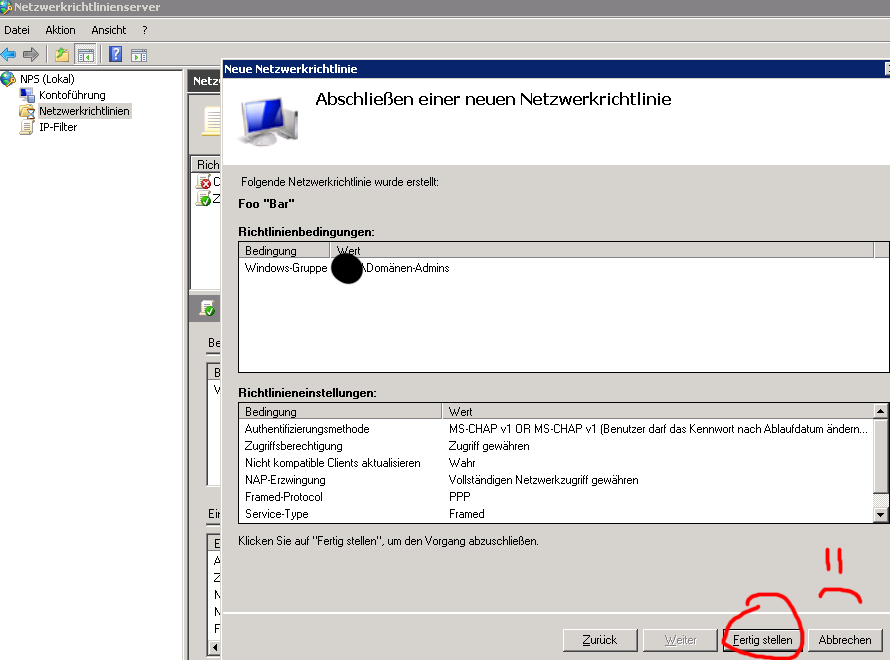
Manchmal stolpert der Administrator vor Ort über einen Effekt, der dafür sorgt, das neu angelegte Richtlinien sich nicht speichern lassen wollen. Der letzte Button des Assistenten „Fertig Stellen“ lässt sich zwar eindrücken, es passiert aber nichts. Das Fenster verschwindet einfach nicht, es wird nichts gespeichert.

nps_speichern

Lössung: Schuld sind Sonderzeichen, meistens Anführungszeichen, im Namen der Richtlinie. Gehen Sie Zurück/Zurück/Zurück … bis zum Anfang des Assistenten und stellen Sei sicher, das im Namen der Richtlinie keine Anführungszeichen enthalten sind.

Anmerkung: Das ist ein bekannter Bug im NPS-Assistenten.

Exchange 2010 entfernt Mobile Geräte nicht „Das ActiveSyncDevice /ldap/xxxxx wurde nicht gefunden.“

exchange2010-activesync-removedeviceNachdem ein bestehender Benutzer umbenannt wurde, vor allem der Kontoname, lassen sich dessen verbundene mobile Geräte nicht mehr über die Outlook-WebApp oder die Verwaltungskonsole (EMC) entfernen. Sobald der Befehl ausgeführt wird erhält man die Antwort:

Zusammenfassung: 1 Element(e). Erfolgreich: 0, Fehler: 1.
Verstrichene Zeit: 00:00:00

BenutzernameDevicename

Fehler:
Das ActiveSyncDevice domain.local/OU/ALTER-Benutzername/ExchangeActiveSyncDevices/Gerätename 
wurde nicht gefunden.
Hier klicken, um die Hilfe aufzurufen ... http://technet.microsoft.com/de-DE/library/ms.exch.err.default(EXCHG.141).aspx?v=14.1.438.0&t=exchgf1&e=ms.exch.err.Ex0FBD0C

Ausführungsversuch eines Exchange-Verwaltungsshellbefehls:
Remove-ActiveSyncDevice -Identity 'domain.local/OU/ALTER Benutzername/ExchangeActiveSyncDevices/Gerätename'

Man sieht sofort, das die Konsole offensichtlich den falschen (alten) Benutzernamen verwendet. Der Hilfelink dazu ist natürlich genauso hilfreich wie fast jeder HIlfelink.

Lösung: Das Geät direkt an der Exchange Powershell (unter verwendung des richtigen Pfades) entfernen.

  1. Eine Liste aller Gerätenamen die mit dem Postfach verbunden sind erstellen
    Get-ActiveSyncDevice -Mailbox "Benutzer Name" | Select-Object Identity
  2. Das passende Gerät auswählen und entfernen:
    remove-ActiveSyncDevice -Identity "<pfad>"

exchange2010-activesync-removedevice-ps

Windows Server 2008R2 / Windows 7 Gruppenrichlinineverwaltung (MMC) Backspace und Pfeiltasten funktionieren nicht

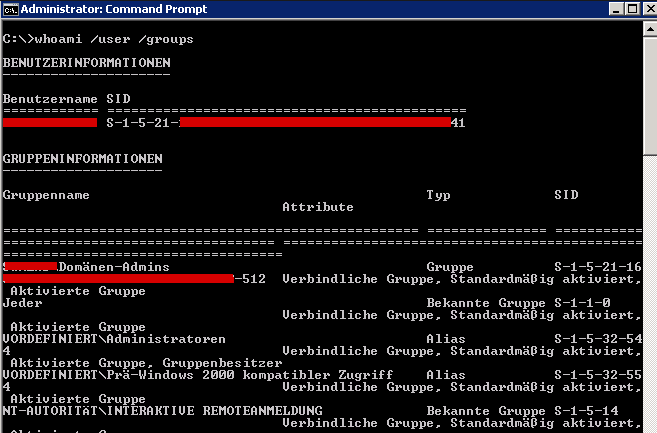
In verschiedenen MMC-SnapIns, am häufigsten in der „Gruppenrichtlinienverwaltung„, steigt schon mal die Rücktaste (Backspace) aus und/oder die Pfeiltasten funktionieren nicht. In besonders penetranten Fällen trifft es zudem auch die Tasten Pos1/Ende. Das Verhalten ist an der lokalen Konsole manchmal ein anders wie in Remotesitzungen.

Microsoft nennt dieses Problem übersetzungsfehlertypisch „RÜCKTASTE oder die Pfeiltasten funktionieren nicht in MMC auf Computer, auf denen Windows 7 oder Windows Server 2008 R2 ausgeführt wird“ und gibt dem Effekt die Nummer KB2466373. Verursacher ist demnach ein Fehler, der dafür sorgt das Tastatureingaben nicht immer von „der richtigen Windows-Komponente“ behandelt werden. Immerhin gibt es auch einen Patch.

Lösung:

(Danke Marcus)

Exchange 2010 „Sie verfügen über 10 Telefonpartnerschaften …“

Wer viele mobile Geräte mit der Synchronisationsfunktion von Exchange 2010 einsetzt wird irgendwann auf die Standardbarriere der 10 gleichzeitig zugelassenen Devices stoßen. Wenn das der Fall ist quittiert die ActiveSync-Schnittstelle die Aktion mit dem Fehler:

Sie verfügen über 10 Telefonpartnerschaften von den maximal
zulässigen 10 Partnerschaften. Wenn Sie die Maximalzahl erreicht
haben, können Sie zusätzliche Partnerschaften erst nach dem
Löschen vorhandener Partnerschaften aus dem Konto erstellen.

Melden Sie sich hierzu an Outlook Web App an, klicken Sie auf
Optionen > Telefon > Mobiltelefone, und löschen Sie nicht
verwendete Partnerschaften.

Lösung: Die Anzahl der Partnerschaften wird mittels der ThrottelingPolicy gesteuert. Man erhöht die Anzahl der gleichzeitig nutzbaren Gerät mit der PowerShell (sofern nur eine Policy verwendet wird):

Get-ThrottlingPolicy | Set-ThrottlingPolicy –EASMaxDevices 20

Im Falle mehrerer Policys kann man Set-ThrottlingPolicy auch die Identity der passenden Richtlinie mitgeben. Mit Get-ThrottlingPolicy lässt sich der Erfolg der Eintragung prüfen. Die Änderung wirkt sofort.

exchange-max-devices