Windows Server 2012 und Server 2008/R2 können dem gestandenen Admin ab und an auch mal neue Schrecken einjagen. Praktisch direkt nach der Installation, dem ersten Schwung Updates und vielleicht ein bisschen Rollen-Gewühle bleibt nach einem Reboot der fast-frische Serverbildschirm nach dem Login plötzlich schwarz. Sowohl via RDP als auch bei der loaklen Anmeldung – alles schwarz. STRG+ALT+ENTF zaubert zwar den Taskmanager-Auswahlbildschirm wieder in die sichtbare Realität, mehr aber auch nicht. Ich habe dieses Phänomen jetzt unter VMWare gesehen, unter Hyper-V und auf echter Hardware (selten, aber sowas gibt’s noch). Hardware ist nicht schuld.
Im Eventlog, das via RPC erreichbar ist, offenbart sich der Effekt durch die Warnung:
The Windows logon process has failed to spawn a user application. Application name: . Command line parameters: C:Windowssystem32userinit.exe.
Lösung
Der Fehler liegt irgendwo zwischen der Erzeugung des Twintoken bei der Anmeldung und der UAC-Steuerung. Beides benötigt zur Anzeige rechte für die Interaktive Anmeldung; irgendetwas zerstört offenbar diese (lokal). Daher: Die lokale Gruppe „Benutzer“ verfüg über diese – und bekommt die beiden neuen Mitglieder „Authentifizierte Benutzer“ und „Interaktive Anmeldung“. Das ist remote möglich – reboot und der Bildschirm ist wieder da. Auf einem DC gibt es bekanntlich keine Lokalen Gruppen, daher müssen für solche Server die Domänen-Prinzipale in builtin herhalten. Einfach dort beide Prinzipale einfügen, fertig.
 Das CTR-Office ist eine virtualisierte und streamingfähige Version von Office. An sich eine ganz nette Erfindung für Endanwender, in größeren Netzen oder für Patch-bedachte Netzteilnehmer aber eher unbrauchbar. Leider scheint die Deinstallation ähnlich virtuell stattzufinden wie die Ausführung, sprich die Deinstallation funktioniert nur in den seltensten Fällen fehlerfrei (ich persönlich habe noch keine einzige funktionierende Deinstallation gesehen).
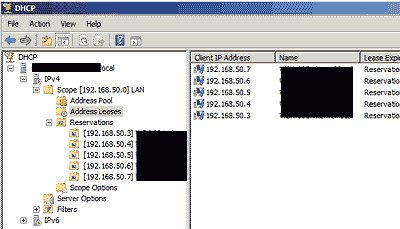 Redundante DHCP-Server sind eine feine Sache. Microsoft geht sowas gerne mit der 70/30 Methode an, andere Hersteller haben andere Zahlen – nutzen aber die selbe Technik. Die Proportionen sind natürlich jeweils anpassbar, die Taktik aber gleich: Man baut einfach identische DHCP-Server, schliesst aber jeweils die Hälfte der Adressen (oder 70% und 30%) von der Verteilung pro Server aus. Funktioniert gut, ist aber nicht die performateste Möglichkeit – und löst das Problem der Reservierungen nicht. Reservierungen müssen jeweils auf beiden (oder mehr) Servern angelegt werden, sonst endet ein Client gerne mal mit einer falschen (oder vermeintlich reservieren) Adresse.