Netzwerk-Symbol aus Explorer ausblenden (GPO)

Problem

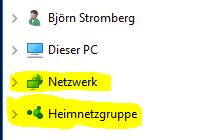
netzwerk-aus-explorer-ausblendenAuf einem Windows Server 2012/2012R2 oder Windows 8/10 soll aus Sicherheitsgründen das „Netzwerk“ Symbol aus dem Explorer ausgeblendet und der Zugriff auf UNC-Ressourcen verboten werden.

Der Explorer soll im Prinzip keinen Zugriff mehr auf Netzwerkressourcen bieten.

Lösung

Mit Windows Server 2012 und Windows 8 hat Microsoft (vermutlich nicht mehr ganz nüchtern) beschlossen, das die Gruppenrichtlinie  „Symbol für Netzwerk ausblenden“ nicht mehr im Explorer greift, sondern nur noch auf dem Desktop. Daher müssen wir selber eine Gruppenrichtlinie mit einer Registry-Preference erstellen.

Benutzerkonfiguration\Einstellungen\Windows-Einstellungen\Registrierung

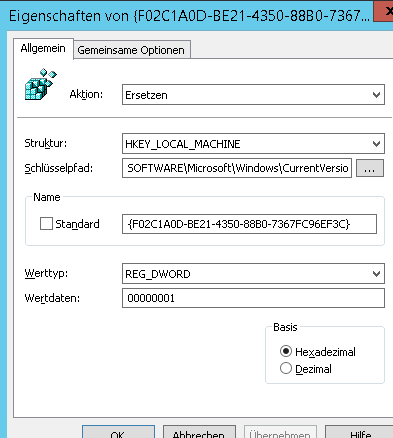
netzwerk-aus-explorer-ausblenden-gpoHier ein neues „Registrierungselement“ anlegen:

Struktur: HKEY_LOCAL_MACHINE
Schlüsselpfad: SOFTWARE\Microsoft\Windows\CurrentVersion\Policies\NonEnum
Name: {F02C1A0D-BE21-4350-88B0-7367FC96EF3C}
Werttyp: REG_DWORD
Wertdaten: 00000001

Danach müssen nur noch die normalen GPO-Einräge angepasst werden:

  • Administrative Vorlagen\Desktop\“Symbol „Netzwerkumgebung“ auf dem Desktop ausblenden
  • Administrative Vorlagen\Startmenü und Taskleiste\“Netzwerksymbol entfernen
  • Administrative Vorlagen\Windows-Komponenten\Datei-Explorer\“Benachbarte Computer“ nicht unter Netzwerkumgebung anzeigen“ und auch „Optionen „Netzlaufwerk verbinden“ und „Netzlaufwerk trennen“ entfernen„.

Jetzt gibt es in der Explorer-Adressleiste zwar immernoch die Auto-Vervollständigung mit den Netzwerkcomputern, aber hierfür ist uns kein Weg bekannt, dies zu deaktivieren.

Windows DHCP Failover Fehler 20010 (Die angegebene Option besteht nicht)

Problem

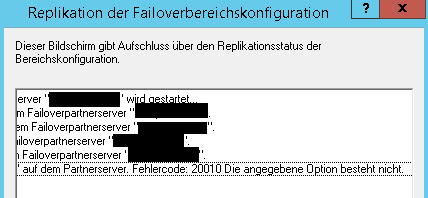
server2012-dhcp-failover-fehlerBeim einrichten eines Windows Server 2012R2 DHCP Failover-Systems gibt es bei der Übertragung der Bereiche auf den zweiten Server den Fehler „Die angegebene Option betseht nicht“. Der Einrichtungsassistent bricht dann ab, die Übertragenen Änderung werden rückgängig gemacht und der zweite server erhält keine Berechsdaten.

Lösung

Das passiert immer dann, wenn man in dem Betroffenen Bereich nicht-Standardoptionen verwendet. Interessanterweise schlägt die Replikation unter anderem auch bei der Microsoft-Option 252 (für WPAD, die Windows-Proxy Autoerkennung) fehl. Gute Kandidaten sind auch Optionen für verschiedene IP-Telefone und Hardware-Sensoren.

So gehts: Die „seltsamen“ Optionen aus dem Quell-Bereich löschen (NUR aus dem DHCP-Bereich, nicht aus den Vordefinierten Optionen!), dann die Cluster-Einrichtung (erfolgreich) wiederholen und letztendlich die Option auf beiden Partnerservern im Nachhinein wieder manuell hinzufügen. Dann klappt das sogar mit dem Failover.

@Microsoft: Please fix this.

Intel „Grafikeigenschaften“ und „Grafikoptionen“ aus Rechte-Maustaste Menü entfernen

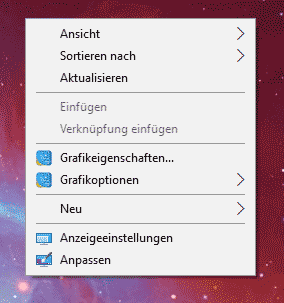
intel_grafikeigenschaftenmIch bin nicht sicher, wie man zu einer solchen Idee kommt. Denkt Intel tatsächlich, jeder Computerbenutzer ruft täglich die Superlangsamen Intel-Grafikeinstellungen auf? Ist der Klick auf die „Grafikoptionen“ wichtiger als der Browser? Haben Jahre des Datensammelns ergeben, das es wichtig ist „Grafikeigenschaften“ stets griffbereit auf dme Desktop im Kontextmenü zu haben?

So wird man die Intel-Einträge im Kontectmenü auf dem Desktop los:

HKEY_CLASSES_ROOT\Directory\Background\shellex\ContextMenuHandlers\igfxDTCM

Entfernen, fertig.

Update: nVidia-Eintrag ins Kontextmenü ebenfalls loswerden:

HKEY_CLASSES_ROOT\Directory\Background\shellex\ContextMenuHandlers\NvCplDesktopContext

Danke @“Donald THE Duck “ 🙂

vSphere erzeugt beim Snapshots-Erstellen NTFS-Fehler auf Windows-Servern (Event 50/57/137 …)

Problem

ntfs-fehler-event-55Das Erstellen eines oder mehrere Snapshots, zum Beispiel durch Backupsoftware (Veeam, R2Data, Tivoli …) erzeugt Fehler und Warnungen im Eventlog des Windows-Servers:

  • ID 50 NTFS Warning, delayed write failed / delayed write lost
  • ID 55 NTFS Fehler, In der Dateisystemstruktur wurde eine Fehler erkannt
  • ID 57 NTFS Warning, failed to flush data to the transaction log. Courruption may occur.
  • ID 137, NTFS Error, The default transaction resource manager on volume [] encountered a non-retryable error
  • ID 140, NTFS Warning, failed to flush data to the transaction log. Courruption may occur in VolumeID:
  • ID 12289 VSS Error, Volume Shadow Copy Service error: Unexpected error DeviceIOControl

Je nach Umstand können sogar echte Daten verloren gehen (unter Umständen sogar eine korrupte Datenbank). Die vmware-Version (vSphere 4/5/6, vRealize …) ist dabei irrelevant.

Lösung

Der Fehler liegt eigentlich am Windows Server und ist Microsoft bekannt (http://kb.vmware.com/kb/20068499). Eine Hotfix-Lösung gibt es leider (noch) nicht, aber bevor man mit defekten Daten hantiert und diese am Ende noch kaputt sichert, sollte man bei den betroffenen Systemen auf die quiescence verzichten:

  • Config-Datei für die vmware Tools bearbeiten (oder erstellen, wenn nicht vorhanden)
    C:\ProgramData\VMware\VMware Tools\Tools.conf
  • Diese Zeilen einfügen:
    [vmbackup]
    vss.disableAppQuiescing = true
    
  • Dann den vmware Tools-Dienst neu starten

Und schon laufen externe Snapshots ohne Quiescence auf diesem System. Hoffentlich wird das bald gefixt …