Office 365 Exchange Online Powershell unter Windows 10 Verbindung herstellen

Die Office 365 Exchange Online Powershell benötigt eigentlich keine Powershell Modul-Installation, weil zu Exchange nur eine Remote-Session hergestellt wird.

Anders sieht da aus, wenn man die MFA (Mehr-Faktor-Authentifizierung) eingeschaltet hat. Dazu unten mehr.

Exchange Online Powershell ohne MFA

$credential = Get-Credential
$exchangeSession = New-PSSession -ConfigurationName Microsoft.Exchange -ConnectionUri "https://outlook.office365.com/powershell-liveid/" -Credential $credential -Authentication "Basic" -AllowRedirection
Import-PSSession $exchangeSession -DisableNameChecking -AllowClobber

Das erste Kommando fragt die Credentials ab und speichert diese in der Variable $credential, das zweite verwendet diese für die Verbindung und das dritte importiert die Remote-Sitzung.

Exchange Online Powershell mit 2FA (Mehr-Faktor Authentifizierung)

Hierfür muss man zuerst doch noch manuell ein Modul herunterladen, das „Exchange Online Remote PowerShell-Modul„. Man findet den Download für die Offline-Installation innerhalb seines Office 365 Portals in der EAC. Mann kann diese Spezial-Powershell aber auch direkt ohne Umwege herunterladen und starten; der Link dazu steht weiter unten.

Office 365 Portal > Exchange Administrator Center (EAC) > Hybrid > „Konfigurieren“ (‚Das Exchange Online-PowerShell-Modul unterstützt mehrstufige Authentifizierung.‘)
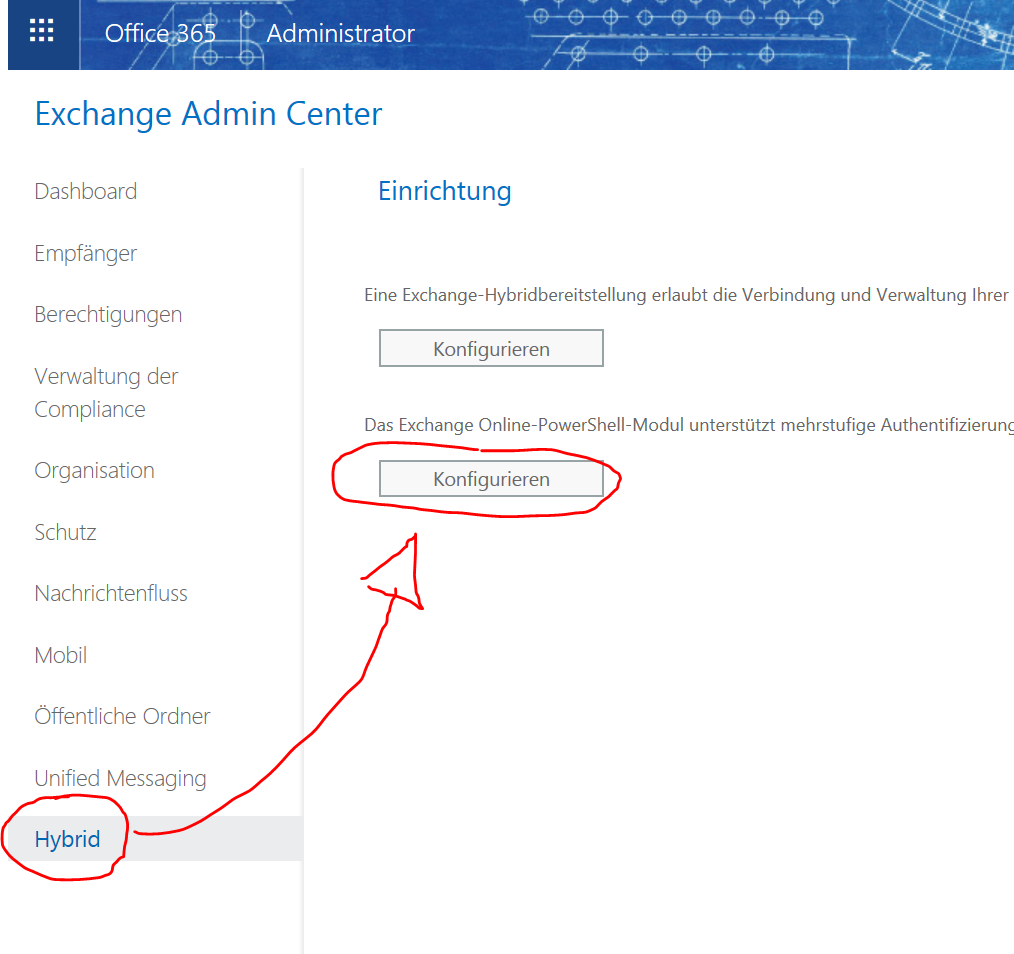
Hat man das Modul heruntergeladen und installiert, sollte man einmal sein WinRM-Konfiguration testen. Ein lauffähiges WinRM-System mit eingeschalteter Basic-Authentifizierung (Default) ist Voraussetzung.

WinRM-Konfiguration in der Powershell „als Administrator“ anschauen:

winrm get winrm/config/client/auth

Sollte da „Basic = false“ in der Ausgabe stehen, muss man zwingend Basic-Auth einschalten:

winrm set winrm/config/client/auth @{Basic="true"}

Dann kann man auch schon endlich fast eine Verbindung herstellen; dazu das „Microsoft Exchange Online Powershell Module“ im Startmenü öffnen. Dier hier ist der direkte Download-Link zur Exchange Shell:

https://cmdletpswmodule.blob.core.windows.net/exopsmodule/Microsoft.Online.CSE.PSModule.Client.application

In der neuen Exchange-Powershell tippt man dann:

Connect-EXOPSSession -UserPrincipalName <[email protected]>

Und schon stehen einem die altbekannten CMDlets wie Get-Mailbox, Get-DistributionGroup oder Get-MailboxPermission zur Verfügung.
Office 365 Powershell Zugänge unter Windows 10 (1809+)

Nachdem der letze Beitrag zum Thema Office 365 Powershell ja mittlerweile veraltet ist, hier die aktuelle Methode eine Verbindung zu Office 365 herzustellen.

„Heute“ nutzt man direkt die AzureAD Module die man via NuGet installiert und nicht mehr die MSOnline „Extra“ Shell.

Installation des AzureAD Module (Lizenzen, Office 365 Benutzer …)

  1. Öffnen der Powershell „Als Administrator“ und das Modul installieren:
PS C:\> Install-Module -Name AzureAD

Nicht vertrauenswürdiges Repository
Sie installieren die Module aus einem nicht vertrauenswürdigen Repository. Wenn Sie diesem Repository vertrauen, ändern
 Sie dessen InstallationPolicy-Wert, indem Sie das Set-PSRepository-Cmdlet ausführen. Möchten Sie die Module von
'PSGallery' wirklich installieren?
[J] Ja  [A] Ja, alle  [N] Nein  [K] Nein, keine  [H] Anhalten  [?] Hilfe (Standard ist "N"): j
PS C:\>

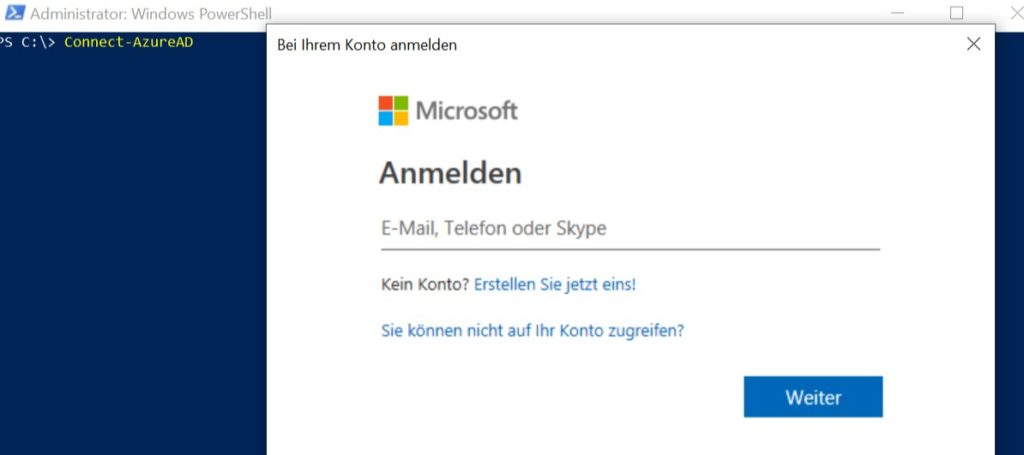
2. Herstellen der Verbindung zum AzureAD (Office 365)

PS C:\> Connect-AzureAD

Account                     Environment TenantId                             TenantDomain    AccountType
-------                     ----------- --------                             ------------    -----------
<UPN>> AzureCloud  affeaffe-b00b54e0e-a0c4-a5b16ca62f5b <DOMAIN> User
PS C:\>

… fertig. Und schon kann man mit den AzureAD-CMDlets wie Get-AzureADUser, Get-AzureADUserLicenseDetail und allen anderen loslegen.

Eine Liste aller CMDlets gibt es mit:

Get-Command -Module AzureAD

Server 2016/Windows 10 Software im „Abgesicherten Modus“ deinstallieren

Problem

Programme im abgesicherten Modus deinstallieren ist, interessanterweise, nicht ohne weiteres möglich. Wenn man bedenkt das über 90% aller Windows-Abstürze die so eine Operation notwendig machen durch (AV)Software entsteht eine sehr seltsame Desingentscheidung … aber nunja. Wie entfernt man nun Progamme im „Abgesicherten Modus“?

Lösung

  1. Windows im „Abgesicherten Modus“ starten
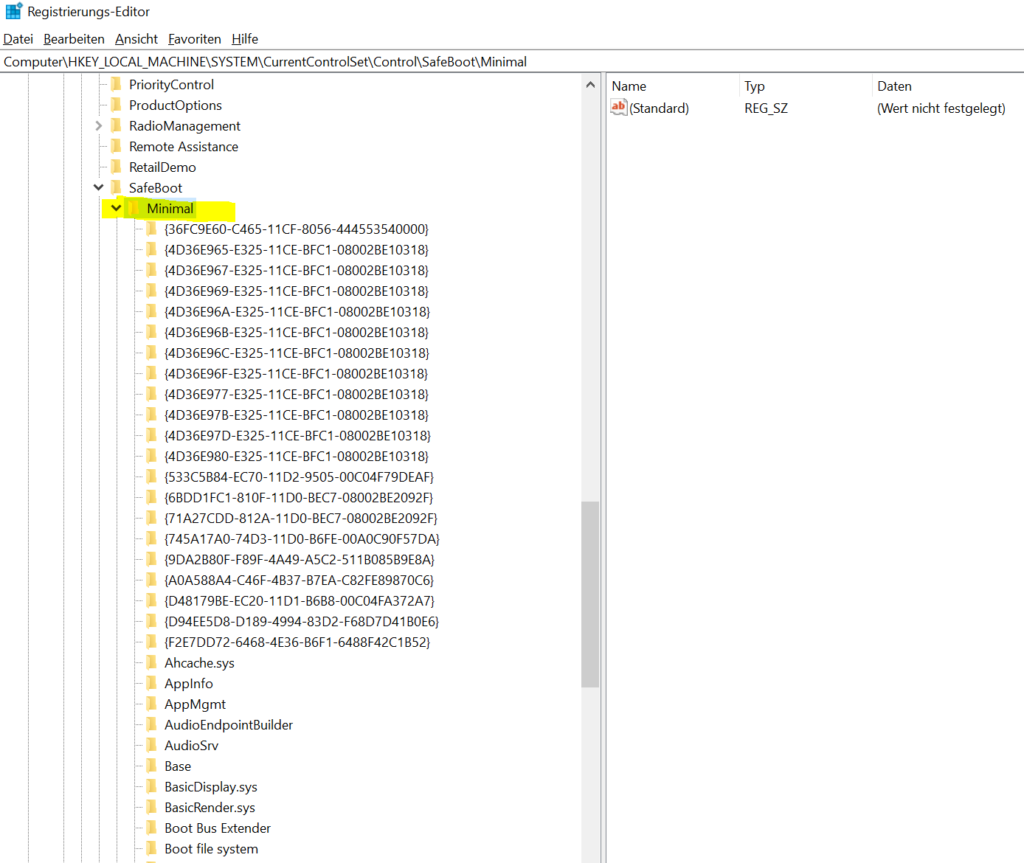
  2. Unter HKLM/SYSTEM/CurrentControlSet/Control/SafeBoot/Minimal einen neuen Schlüssel mit dem Namen „MSIServer“ erstellen
  3. Darin Schlüssel „(Standard)“-Wert auf „Service“ umstellen

Der Schlüssel Minimal enthält die Liste der Treiber und Dienste, die im Abgesicherten Modus zur Verfügung stehen. Nach einem Neustart (oder einem manuellen Dienststart) ist es wieder möglich, programme zu deinstallieren.

Der Schlüssel „network“ beinhaltet übrigend selbiges, nur für den „Abgesicherten Modus mit Netzwerk“.

SQL Express 2012/2014 Windows Authentifizierung nach crash zurücksetzen

Problem

Der Microsoft SQL Server Express Edition ist sehr praktisch, aber leider nach der Installation auch leicht zu übersehen. Nach einem Domänenwechsel, Domänen-Autritt oder einem Crash (der zum Verlust der Anmeldekonten führte) ist eine SQL-Express-Instanz nicht mehr zugänglich. Standardmäßig sind nur Windows-Anmeldungen erlaubt, die es nun ja nicht mehr gibt.

„Zugriff verweigert“ oder „Access to Database denied“ lauten die Fehlermeldungen dazu.

Lösung

Man kann die Authentifizierung im SQLEE insofern zurücksetzen, als das man sein eigenes Anmeldekonto (sofern administrativ) zum SYSADMIN in der Datenbankinstanz macht. Dann kann mann sich wieder anmelden, die Rechte zurücksetzen und seine Datenbanken richtig konfigurieren.

Dazu muss die Datenbank im „Einzelbenutzermodus“ gestartet werden:

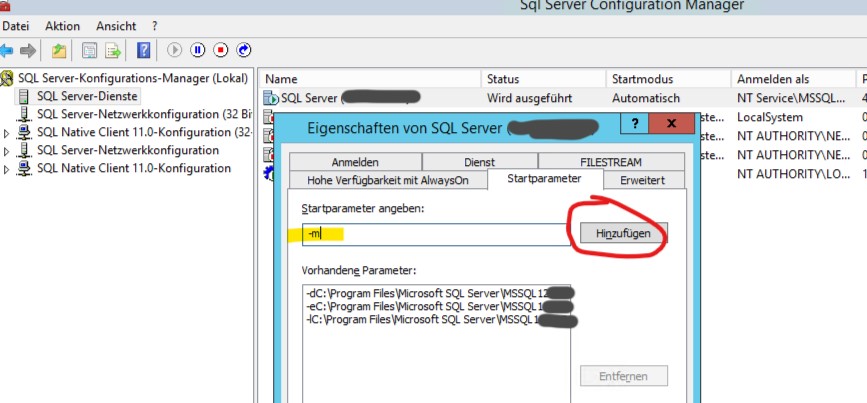
  • SQL Server Configuration manager („SQL Server 2014-Konfigurations-Manager“) öffnen
  • Links im Baum unter den „SQL Server-Diensten“ rechts den SQL Server auswählen
  • Eigenschaften > Startparameter > „-m“ hinzufügen („Add“), ohne Anfürungszeichen
  • Dienst neu starten (nun ist die DB im Einzelbenutzermodus)
  • Mit SQLCMD zur Instanz verbinden:
C:\> "%ProgramFiles%\Microsoft SQL Server\Client SDK\ODBC\110\Tools\Binn\SQLCMD.EXE" -S .\<INSTANZNAME>
  • Am SQL Prompt dann den Admin hinzufügen
1> EXEC sp_addsrvrolemember '<SERVER/DOMAINNAME>\<BENUTZER>', 'sysadmin'
2> GO
1> exit
  • Dann den Startparameter „-m“ wieder entfernen, den Dienst neu starten und an der Instanz mit dem gerade hinzugefügten Konto anmelden.

Fertig 🙂

Windows Server 2016 RDS Effekte (Black Screen, Startmenü defekt)

Problem:

Ein Terminal Server (RDS Session Host) zeigt nach einiger Zeit verschiedene Effekte, wie z.B. „schwarzer Bildschirm nach der Anmeldung“, „nicht mehr funktionierendes Startmenü“, allgemeine Performance- oder Anmeldeprobleme.

Dies betrifft übrigens nicht zwingend nur RDS Sitzungshosts, sondern prinzipiell alle Windows Server 2016 Maschinen, auf Terminalservern (insbesondere mit User Profile Disks, UPDs) ist das ganze aufgrund potenziell größerer Anmelde-/Benutzeranzahl nur deutlich wahrscheinlicher anzutreffen.

Lösung:

Schuld könnte ein Bug sein, welcher dafür sorgt, dass bei der Benutzeranmeldung erstellte Firewall-Regeln beim löschen des Benutzerprofils (hier kommen die UPDs ins Spiel, unter Einsatz dieser wird das Profil nämlich bei der Abmeldung automatisch wieder vom Server gelöscht) nicht mehr entfernt werden.

Das verursacht einen Registry-Bloat in 

HKLM:\System\CurrentControlSet\Services\SharedAccess\Parameters\FirewallPolicy\FirewallRules

und/oder

HKLM:\System\CurrentControlSet\Services\SharedAccess\Parameters\FirewallPolicy\RestrictedServices\Configurable\System

Sind diese Keys bereits „überfüllt“, kann es gut sein, dass sich die Werte nicht mehr per GUI (regedit) entfernen lassen – der Key lädt schlichtweg Ewigkeiten und stürzt bei zu wenig RAM ab.

Abhilfe schafft unser kleines PowerShell-Script, das die Einträge nacheinander löscht:

$profiles = get-wmiobject -class win32_userprofile
Clear-Host
Write-Host "`n`n`n`n`n`n`n`n"
Write-Host "Getting Firewall Rules..."
$Rules1 = Get-NetFirewallRule -All | 
  Where-Object {$profiles.sid -notcontains $_.owner -and $_.owner }
$Rules1Count = $Rules1.count
Write-Host "" $Rules1Count "Rules`n"

Write-Host "Getting Firewall Rules from ConfigurableServiceStore..."
$Rules2 = Get-NetFirewallRule -All -PolicyStore ConfigurableServiceStore | 
  Where-Object { $profiles.sid -notcontains $_.owner -and $_.owner }
$Rules2Count = $Rules2.count
Write-Host "" $Rules2Count "Rules`n"

$Total = $Rules1.count + $Rules2.count
Write-Host "Deleting" $Total "Firewall Rules:" -ForegroundColor Green

$Result = Measure-Command {

  $start = (Get-Date)
  $i = 0.0

  foreach($rule1 in $Rules1){

    # action
    Remove-ItemProperty -Path "HKLM:\System\CurrentControlSet\Services\SharedAccess\Parameters\FirewallPolicy\FirewallRules" -Name $rule1.name

    # progress
    $i = $i + 1.0
    $prct = $i / $total * 100.0
    $elapsed = (Get-Date) - $start
    $totaltime = ($elapsed.TotalSeconds) / ($prct / 100.0)
    $remain = $totaltime - $elapsed.TotalSeconds
    $eta = (Get-Date).AddSeconds($remain)

    # display
    $prctnice = [math]::round($prct,2) 
    $elapsednice = $([string]::Format("{0:d2}:{1:d2}:{2:d2}", $elapsed.hours, $elapsed.minutes, $elapsed.seconds))
    $speed = $i/$elapsed.totalminutes
    $speednice = [math]::round($speed,2) 
    Write-Progress -Activity "Deleting Rules ETA $eta elapsed $elapsednice loops/min $speednice" -Status "$prctnice" -PercentComplete $prct -SecondsRemaining $remain
  }

  foreach($rule2 in $Rules2) {

    # action  
    Remove-ItemProperty -Path "HKLM:\System\CurrentControlSet\Services\SharedAccess\Parameters\FirewallPolicy\RestrictedServices\Configurable\System" -Name $rule2.name

    # progress
    $i = $i + 1.0
    $prct = $i / $total * 100.0
    $elapsed = (Get-Date) - $start
    $totaltime = ($elapsed.TotalSeconds) / ($prct / 100.0)
    $remain = $totaltime - $elapsed.TotalSeconds
    $eta = (Get-Date).AddSeconds($remain)

    # display
    $prctnice = [math]::round($prct,2) 
    $elapsednice = $([string]::Format("{0:d2}:{1:d2}:{2:d2}", $elapsed.hours, $elapsed.minutes, $elapsed.seconds))
    $speed = $i/$elapsed.totalminutes
    $speednice = [math]::round($speed,2) 
    Write-Progress -Activity "Deleting Rules from ConfugurableServiceStore ETA $eta elapsed $elapsednice loops/min $speednice" -Status "$prctnice" -PercentComplete $prct -secondsremaining $remain
  }
}

$end = Get-Date
Write-Host end $end 
Write-Host eta $eta

Write-Host $result.minutes min $result.seconds sec

Achtung: bei einem bereits länger laufenden Terminalserver, kann das Script schonmal so ein paar Stunden brauchen um alle Regeln zu entfernen. In einem Fall hier knapp 4 Stunden für etwa 95000 Regeln. Je nach CPU kann das natürlich etwas schneller gehen oder länger dauern – es wird wirklich fertig.

Aus jenen Performancegründen löscht das Script die Registry-Werte direkt, anstatt das eigentlich korrekte Remove-NetFirewallRule Cmdlet zu verwenden.