vSphere „Unable to access file since it is locked“ (Snapshots konsolidieren nicht)

Manchmal konsolidieren Consolidation-Helper Snapshots von Backup-Programmen nicht korrekt. Wenn das nicht auffällt, landen bei jedem neuen Consolidation-Helper neue zusätzliche .vmdk-Dateien im Dateisystem:
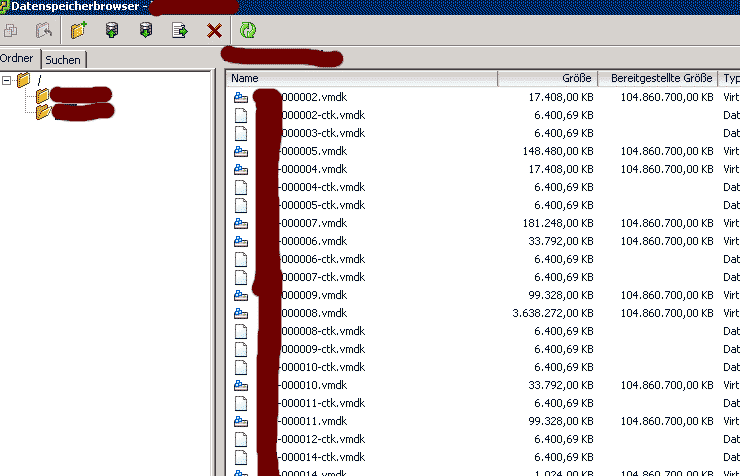
vmware-konsoliddation-1

Diese fressen nach und nach den freien platz im Datastore auf und sind in der Snapshot-Ansicht nicht zu sehen:
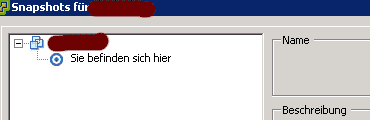
vmware-konsoliddation-2

Sobald man im Gast-Menü „Konsolidieren“ auswählt erscheint folgende Fehlermeldung im Log:

Zugriff auf die Datei <unspecified file> nicht möglich

vmware-konsoliddation-3… oder deren Englischsprachiger pendant:

Unable to access file <unspecified filename> since it is locked

Die Ursache sind in der Regel VADP (vmware api for data protection) Backups, bei denen beim zurückrollen der Helpersnapshots ein Fehler aufgetreten ist.

Lösung

  1. Backup-Jobs abschalten. Wenn wärend des manuellen zurückrollens ein VAPD-Helper gestartet wird, ist die zerstörung der VMDK warscheinlich.
  2. Prüfen, welche VMDK die letzte erstelle ist. Achtung! Die Datei mit der höchsten Nummer ist nicht zwingend die letzte. Das geht in der Bearbeitungsansicht des Gastsystems:
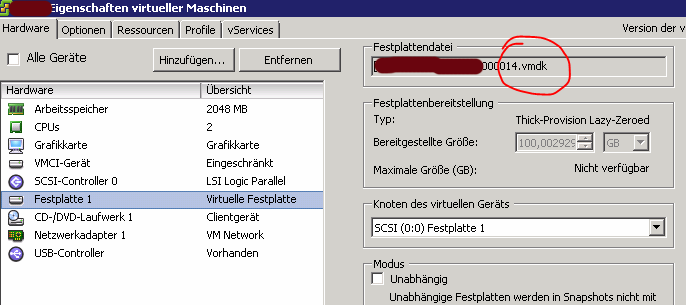
  3. vmware-konsoliddation-4Öffnen einer SSH-Shell auf den Server, die diese Maschine registriert hat (verschieben ist vorher möglich) und wechseln in das Verzeichnis in dem die betreffende Maschine wohnt (z.B. /vmfs/volumes/4444444-4444444-4444-f4f4f4f4/meinemaschine/)
  4. Herunterfahren des Gast. Das ist wichtig, weil die VMDK nur offline vollständig zurückrollt wenn die VADP nicht mehr funktionieren.
  5. Zurückrollen (Klonen) der Snapshots mit vmkfstools in eine neue VMDK:
    vmkfstools -i meinemaschine-0000??.vmdk ./NEWdisk1.vmdk

    Die „??“ entsprechen dem letzten Snapshot aus dem zweiten Punkt. Anstelle des aktuellen Pfades („./“) kann auch ein anderer Datastore zum Beipisle mit mehr Platz verwendet werden. Dieser vorgang dauert eine (ganze) Weile.

  6. Jetzt wird eine neue VMDK erstellt, die einfach an die Maschine anstelle der alten angehängt wird. Die MAschine dann nun noch testen und wenn alles läuft die alten -0000* Snapshots löschen.

Das klappt alles sehr gut, solange es keinen I/O-Error im zugehörigen vmware.log gibt. Wenn das der Fall ist, ist die integrität mindestens einer .vmdk beschädigt; sofern die VM dann noch läuft klappt eigentlich nur noch ein Converter-Klon. Es sei denn jemand hat einen noch besseren Tipp für uns 🙂

 

VMWare Tools [ warning] [vmusr:vmusr] Error in the RPC receive loop: RpcIn: Unable to send. (Patch)

Im Windows-Ereignisprotokoll tauchen diese Meldungen vom Typ „Warnung“ sehr oft auf:

Error in the RPC receive loop: RpcIn: Unable to send.

Im vmware.log der virtuellen Maschine finden sich ebensoviele Meldungen die so aussehen:

GuestRpc: Channel X, conflict: guest application toolbox-dnd tried to register, but it is still registered on channel Y
GuestRpc: Channel X reinitialized.

Ab und an crasht eventuell auch gerne mal die vmtoolsd.exe mit dem felgenden Fehler:

Access violation (0xC0000005)

Das ist ein Bug in den vmware Tools. Es gibt auch einen ausgewachsenen ESX(i) Patch dagegen: http://kb.vmware.com/selfservice/microsites/search.do?language=en_US&cmd=displayKC&externalId=2036350 (direkter Download-Link). Das funktioniert natürlich auch und ist die saubere Lösung.

Instaliert wird ein VIB (nach dem hochladen in einen Datastore) generell mit:

C:Program Files (x86)VMwareVMware vSphere CLIbin> esxcli.exe -s SERVER -u root software vib install -v /vmfs/volumes/DATASTORENAME/VMware_locker_tools-light_5.1.0-0.9.914609.vib

Lösung: Schnelle Hilfe im laufenden Betrieb bringt dieser NICHT OFFIZIELLE Patch. Das Script wendet einfach die in dem KB-Artikel beschriebenen einstellungen auf die VMWare-Tools-Services an und startet diese neu. Kein Ausfall. Einfach das Script in der laufenden Windows-Maschien ausführen, fertig.

Download: vmware_patch_2036350 »

Sicherheitsfrage

triplefacepalmManchmal reicht ein Doppelfacepalm nicht mehr aus mmm(

In einer Kundenangelegenheit habe ich heute eine E-Mail an eine „Multiplikatorengruppe“ geschickt. Solche Gruppen setzen sich aus Abteilungsleitern, Projektleitern und Fachbereichsansprechpartnern zusammen. In der E-Mail ging es um eine neue Unternehmens-Wissensdatenbank, mit der nach und nach ein bestehendes Mediawiki (-Monster) abgelöst werden soll. Diese E-Mail sah so aus:

Achtung!

Wir werden Sie NIEMALS nach Ihren Zugangsdaten für ******* fragen, vor allem nicht nach ihrem Kennwort. Sollten Sie also in Zukunft eine E-Mail erhalten die diesen oder einen ähnlichen Text enthält:


„Es ist ein Fehler in Ihrem Account aufgetreten. Bitte schicken Sie sofort Ihren Benutzername und Ihr Kennwort an die E-Mailadresse [email protected]“


sollten Sie auf keinen Fall auf die Mail antworten.


Ich bekam im Laufe des Tages 17 Antworten von Managern, davon 12 vollständig mit Benutzernamen und Kennwort.

Update: Eine Mail kam mit dem Benutzernamen „whatdoyouthink“ und dem Kennwort „willhappennow?“ 🙂

„RemoteApp-Programme“ werden auf einem Windows 2008R2 Server nicht im Web-Access angezeigt

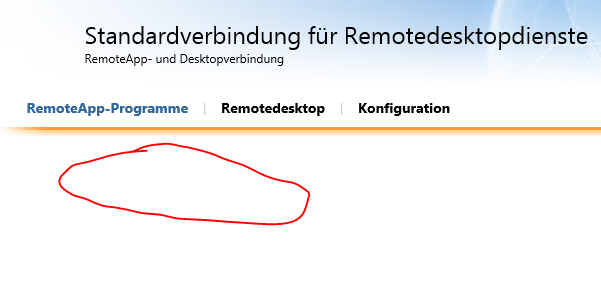
terminalserver-keine-remote-app-programmeEin Domänenbenutzerkonto das sich via Remote Desktop Web Access (RD-Webzugriff) auf einem Windows Server 2008R2 Terminalserver anmeldet, sieht nichts in der Liste der RemoteApp-Programme. Die Liste bleibt leer. Lokalen Konten können die RemoteApp -Programme allerdings anzeigen.

Web Access für Remotedesktop-Ablaufverfolgung protokolliert außerdem einen Fehler, der die folgende Fehlermeldung ähnelt:

[Fehler] App filtern: Fehler beim Starten von Filtern: Kontext von SID konnte nicht initialisiert werden. SID: S-1-5-21-1997477047-1508330638-219632125-223304, Fehler: 0 x 80070005

Lösung:
  • Das Computerkonto des Terminalservers muss in die Domänengruppe „Windows-Autorisierungszugriffsgruppe“ aufgenommen werden. Der Fehler tritt auch nur auf, wenn die Domain mit der Einstellung „Windows 2000 oder 2003 Berechtigungskompatibel“ erstellt wurde.
  • Möglicherweise muss die Identität des Applicationpools von RDWebAccess auf den „Network Service“ geändert werden.

Firmware-Upgrade HP StorageWorks SAN Switches (4/4, 8/8)

Die HP StorageWorks Fibre Channel-Switches werden in der Regel in einer Fabric Switch-Umgebung über Switches oder indirekt über die Directors angesteuert. Mehr gibt es dazu in der Wikipedia (und soll auch nich tInhalt dieses Artikels sein). Die SAN Switches StorageWorks 4/8, 8/8 und die anderen Geräte dieser Serie von Hewlett-Packard beinhaltet eine kleine Linux Distribution als Firmware, die auch ihre Update braucht. Achtung! Je nach Stand des Systems kann nicht immer direkt auf die allerneueste Version aktualisieren kann. Die Dokumente zu „Upgrade-Pfad“ beschreiben die notwendigen Versionsschritte. In der Regel müssen alle Releases mitgenommen werden, ab und an noch ein Update dazwischen (zum Beispiel hier: 5.9.x › 6.0.x › 6.1.x › 7.x.x). Ob ein Upgrade grade möglich ist, überprüft die Routine aber automatisch und wirft passende Fehler aus wenn das grade mal nicht geht. Jedes Upgrade erfordert zeingend einen Reboot des Switches. Ein Update nicht im laufenden Betrieb vorzunehmen ist empfohlen. Echte Männer machen das natürlich im (redundanten) Produktivbetrieb, aber man sei sich der Folgen bewusst wenn mal ein Storage für ~30 Sekunden komplett aussteigt.

Lösung:

  1. Updates herunterladen. Für den 8/8er Switch geht das beispielsweise hier. Ja, die „Firmware-Updates“ sind ~900Mb groß. Danke Java.
  2. FTP-Server starten und vorbereiten. Ich persönlich nutze gene den IIS den Windows sowiso im Gepäck hat, aber ein Filezilla oder ähnliches tut es natürlich genauso. Der Servermuss auf den Standardport 21 lauschen.
  3. Firmware ins root („/“) des FTP-Servers entpacken (nicht in ein Unterverzeichnis). Es landen da also ganz viel Ordner drin wie SWBD21, SWBD55, SWBD62 und so weiter.
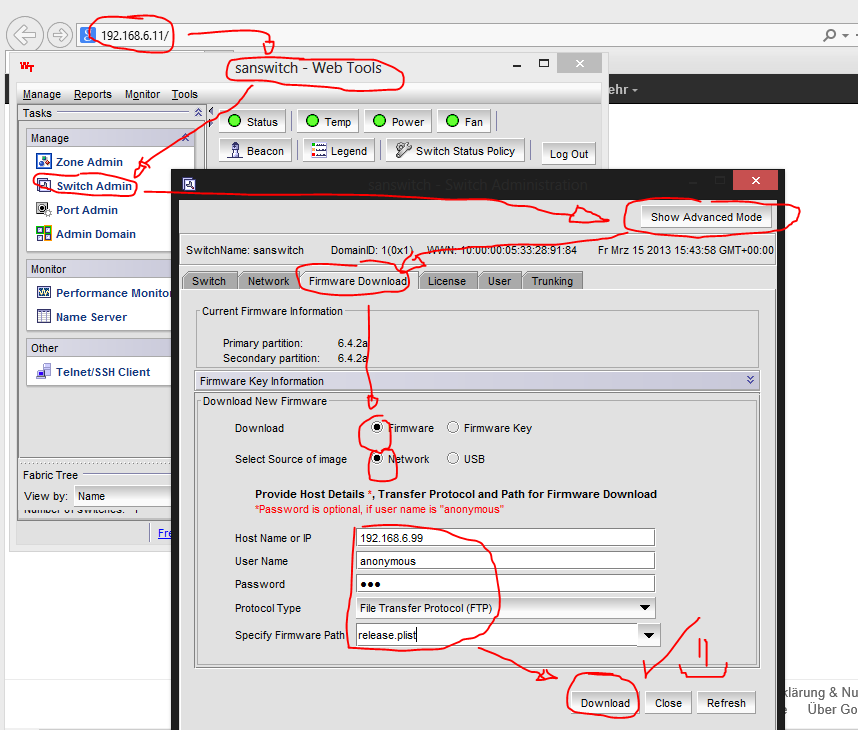
  4. Die Verwaltungsoberfläche des Switches starten, als Administrator anmelden (HP San Switches bis 8/16 Default Passwort: admin/password danach admin/fibranne)
  5. Den Switch-Admin starten, oben rechts über ‚Show Advanced Mode‘ den Tab ‚Firmware Download‘ anzeigen lassen und öffnen
    1. Hostname oder IP: Adresse des Host mit dme FTP-Server
    2. Name/Kennwort
    3. Der Firmware-Patch lautet „release.plist“. Nicht fragen.
  6. Fertig 🙂

Update aus den HP-Release-Notes:

Upgrading from Fabric OS 5.0.x to 5.2.3 is supported
Upgrading from Fabric OS 5.1.x to 5.3.1a is supported, but upgrading from Fabric OS 5.0.x or a previous release directly to 5.3.1a is not.
Upgrading to Fabric OS 6.0.0b is only allowed from Fabric OS 5.3.x. (6.0.0c is a special upgrade version, only meant to be used in between firmware upgrades)
Upgrading to Fabric OS 6.1.2b is allowed only from Fabric OS 6.0.0b
Upgrading to Fabric OS 6.2.2f is allowed only from Fabric OS 6.1.0a or later.
Upgrading to Fabric OS 6.3.2d is allowed only from Fabric OS 6.2.0a or later.
Upgrading to Fabric OS 6.4.2b is allowed only from Fabric OS 6.3.x.
Upgrading to Fabric OS 7.0.2 can be done non-disruptively from Fabric OS 6.4.1a or later.

Update aus dem Admin-Netzwerk:

BS sagt: IBM und ein paar andere OEMs verkaufen die selben Brocade FC-Switches. In aller Regel läuft ein HP-Firmware-Upgrade auch genau so auf den IBM-Geräten; lieber sind mir in den meisten Fällen die HP-Pakete, denn HP pflegt die Produkte wesentlich schneller und umfassender als IBM.