Lancom-Router Zwangstrennung

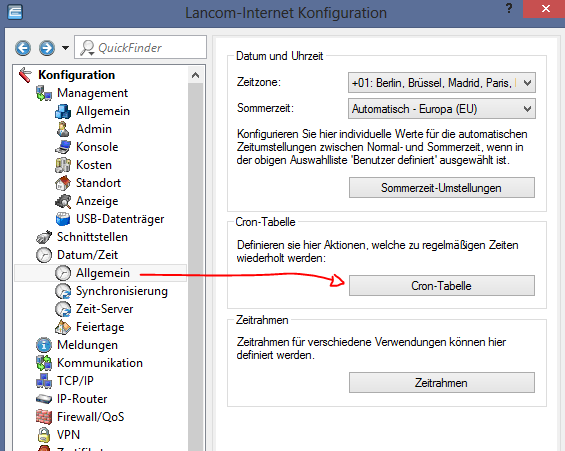
Die automatisch Trennung der Internetverbindung bei „24-Stunden Flatrates“ kann recht hilfreich sein, um beispielsweise den IP-Wechsel auf spät nachts zu verschieben. AVM hat ja hier sehr Anwenderfreundlich vorgelegt. Eine automatische Trennung der Internetverbindung in Lancom Routern kann natürlich auch vorgenommen werden; allerdings nur mit Hilfe eines CRON-Jobs. Diese ist erreichbar über: LANconfig > Datum/Zeit > Allgemein > CRON-Tabelle
lancom_cron
Für eine korrekte Funktion der CRON-Tabelle ist (überraschend) eine passende Zeiteinstellung wichtig. (Anmerkung: Die NTP-Einstellungen für eine synchronisierte Zeit erreicht man unter LANconfig > Datum/Zeit > Synchronisierung > Zeit-Server)

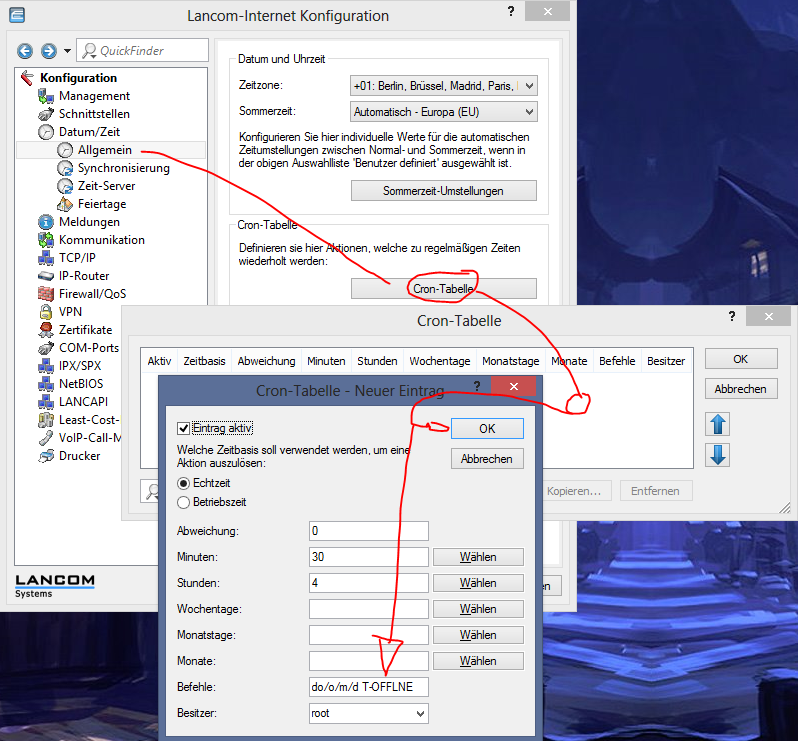
In der CRON-Tabelle fügt man einen neuen Eintrag hinzu, der erstens die gewünschte Uhrzeit einstellt und zweites den folgenden Befehlt enthält:

do/o/m/d [Gegenstelle]
lancom_cron2

Damit die Internetverbindung nach der Trennung auvh direkt wieder aufgebaut wird, kann man ein Keepalive für die Gegenstelle aktivieren. Das geht indem man unter LANconfig > Kommunikation > Gegenstelle > Gegenstellen (DSL) -> [Eintrag auswählen] die in der Gegenstelle angegebene Haltezeit auf 9999 stellt.
Exchange 2010 entfernt Mobile Geräte nicht „Das ActiveSyncDevice /ldap/xxxxx wurde nicht gefunden.“

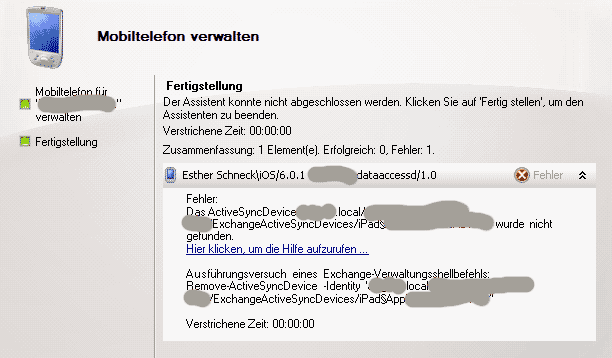
exchange2010-activesync-removedeviceNachdem ein bestehender Benutzer umbenannt wurde, vor allem der Kontoname, lassen sich dessen verbundene mobile Geräte nicht mehr über die Outlook-WebApp oder die Verwaltungskonsole (EMC) entfernen. Sobald der Befehl ausgeführt wird erhält man die Antwort:

Zusammenfassung: 1 Element(e). Erfolgreich: 0, Fehler: 1.
Verstrichene Zeit: 00:00:00

BenutzernameDevicename

Fehler:
Das ActiveSyncDevice domain.local/OU/ALTER-Benutzername/ExchangeActiveSyncDevices/Gerätename 
wurde nicht gefunden.
Hier klicken, um die Hilfe aufzurufen ... http://technet.microsoft.com/de-DE/library/ms.exch.err.default(EXCHG.141).aspx?v=14.1.438.0&t=exchgf1&e=ms.exch.err.Ex0FBD0C

Ausführungsversuch eines Exchange-Verwaltungsshellbefehls:
Remove-ActiveSyncDevice -Identity 'domain.local/OU/ALTER Benutzername/ExchangeActiveSyncDevices/Gerätename'

Man sieht sofort, das die Konsole offensichtlich den falschen (alten) Benutzernamen verwendet. Der Hilfelink dazu ist natürlich genauso hilfreich wie fast jeder HIlfelink.

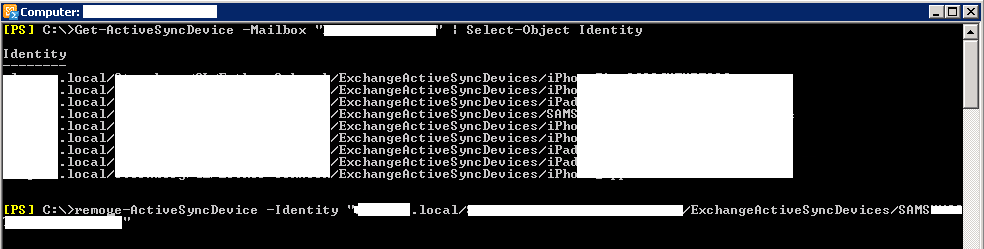
Lösung: Das Geät direkt an der Exchange Powershell (unter verwendung des richtigen Pfades) entfernen.

  1. Eine Liste aller Gerätenamen die mit dem Postfach verbunden sind erstellen
    Get-ActiveSyncDevice -Mailbox "Benutzer Name" | Select-Object Identity
  2. Das passende Gerät auswählen und entfernen:
    remove-ActiveSyncDevice -Identity "<pfad>"

exchange2010-activesync-removedevice-ps

vmware vSphere client „Anmeldung beim Abfragedienst fehlgeschlagen“

Und wieder eine neue, spannende Fehlermeldung:

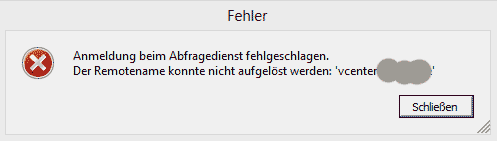
„Fehler: Anmeldung beim Abfragedienst fehlgeschlagen. Der Remotename konnte nicht aufgelöst werden: ‚vcenter.foo.bar'“

In den meisten Fällen stimmt die Fehlermeldung auch und der in der Fehlermeldung enthaltene FQDN ist nicht korrekt.

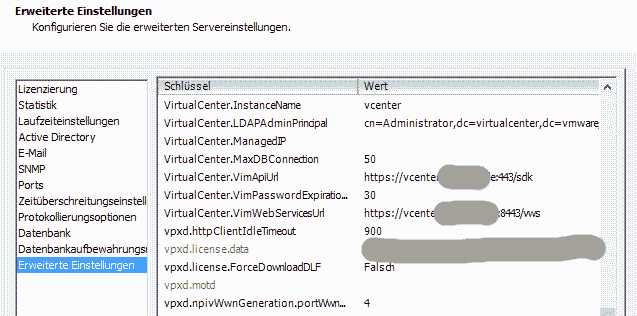
Lösung: In den meisten Fällen ist die API-Url für die (Clientseitigen) Sortierungsabfragen falsch eingetragen (worden). Das lässt sich direkt im vSphere-Client korrigieren: Verwaltung -> vCenter Server-Einstellungen -> Erweitert. Hier gibt es die beiden Wertepaare „VirtualCenter.VimApiUrl“ und „VirtualCenter.VimWebServicesUrl“ die für diesen API-Aufruf verantwortlich sind. Einfach korrigieren, neu starten und der Client sortiert auch wieder richtig.

Windows Server 2008R2 / Windows 7 Gruppenrichlinineverwaltung (MMC) Backspace und Pfeiltasten funktionieren nicht

In verschiedenen MMC-SnapIns, am häufigsten in der „Gruppenrichtlinienverwaltung„, steigt schon mal die Rücktaste (Backspace) aus und/oder die Pfeiltasten funktionieren nicht. In besonders penetranten Fällen trifft es zudem auch die Tasten Pos1/Ende. Das Verhalten ist an der lokalen Konsole manchmal ein anders wie in Remotesitzungen.

Microsoft nennt dieses Problem übersetzungsfehlertypisch „RÜCKTASTE oder die Pfeiltasten funktionieren nicht in MMC auf Computer, auf denen Windows 7 oder Windows Server 2008 R2 ausgeführt wird“ und gibt dem Effekt die Nummer KB2466373. Verursacher ist demnach ein Fehler, der dafür sorgt das Tastatureingaben nicht immer von „der richtigen Windows-Komponente“ behandelt werden. Immerhin gibt es auch einen Patch.

Lösung:

(Danke Marcus)