Windows 10 1809 Websuche im Startmenü abschalten

Diese blöde unnütze Websuche im Windows 10 Startmenü ist deutlich häufiger lästig als hilfreich. Natürlich gibt es keine Möglichkeit, diese in der Systemsteuerung auszuschalten.

So gehts:

Windows Registry Editor Version 5.00

[HKEY_CURRENT_USER\SOFTWARE\Microsoft\Windows\CurrentVersion\Search]
"BingSearchEnabled"=dword:00000000

VMware vSphere VCSA/vCenter Liste über VMs mit Betriebssystemen ausgeben

Manchmal braucht man eine schnelle Liste über die laufenden Gast-Betriebssysteme (und -Versionen) in einer vCenter-Instanz. In meinem speziellen Fall benötigte ich vor allem die konfigurierten Betriebssysteme und die tatsächlich laufenden Gäste, um nach einer Migration die Einstellungen für die ESXi-Hosts auz zu räumen.

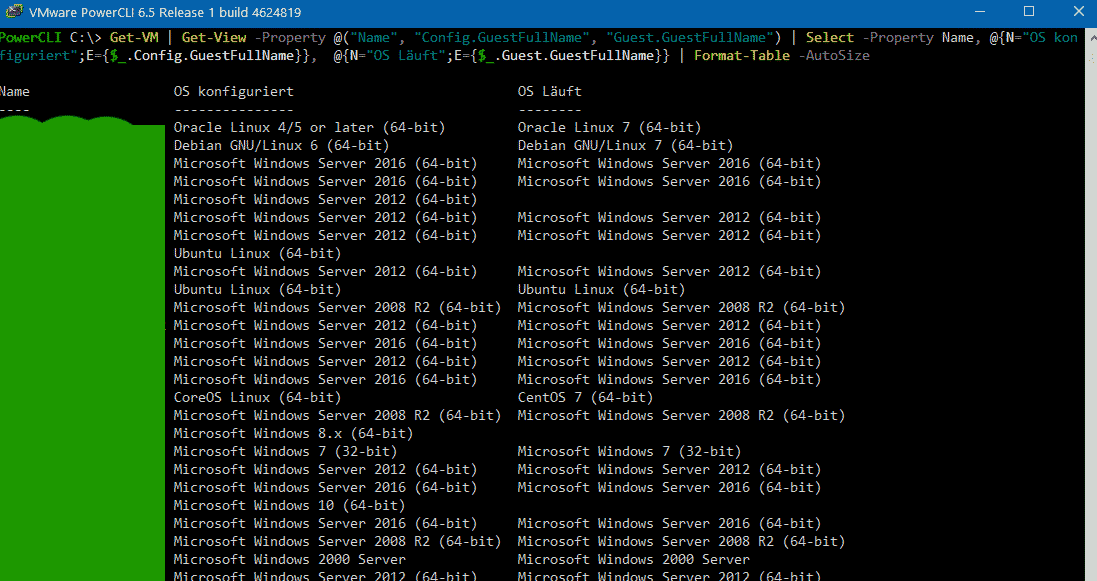
Nach ein bisschen Bastelei nutze ich nun diesen PowerCLI Einzeiler. Das Script erstellt einfach eine Liste über Name, Konfiguriertes OS und das gemeldete OS aller Gastsysteme.

Lösung

Liste aller OS in einem vCenter via Powershell erstellen:

Get-VM | Get-View -Property @("Name", "Config.GuestFullName", "Guest.GuestFullName") | Select -Property Name, @{N="Eingestellt";E={$_.Config.GuestFullName}},  @{N="Läuft";E={$_.Guest.GuestFullName}} | Format-Table -AutoSize
So sieht die Ausgabe des Befehls aus.

Microsoft OneDrive Explorer-Fenster öffnet sich ständig von selbst

Problem

Ein Anweder klagt, es würde sich sporadisch und vor allem ohne Zutun ein Explorer-Fenster öffnen, das den Inhalt der Microsoft OneDrive (for Business) zeigt.

Lösung

Der Nutzer hat recht, es gibt tatsächlich einen Geist der das Fenster „von selbst“ öffnet. Und zwar aus der Zeit vor dem Windows 10 Update; war auf dem PC vorher schon OneDrive installiert, entfernt das Upgrade zwar die alte OneDrive-Installation, nicht aber den Update-Task dazu.

In der Aufgabenplanung nach „Microsoft OneDrive Auto Update Task“ suchen. Wenn dieser im Format „Microsoft OneDrive Auto Update Task-S-x-x-xx-xxxxxxxxxx-xxxxxxxxx-xxxxxxxxxxx-xxxx“ angelegt ist und auf „%localappdata%\Microsoft\OneDrive\OneDrive.exe /autoupdate“ zeigt, ist dieser veraltet und löst das Fenster aus.

Diesen Task einfach deaktivieren, schon ist Ruhe.

Die „richtigen“ geplanten Aufgaben heissen „OneDrive Standalone Update Task“ und zeigen auf den Installer in „%localappdata%\OneDrive\17.3.6517.0809\OneDriveStandaloneUpdater.exe“.
Veeam Update „Warning 1327.Invalid Drive D:\“

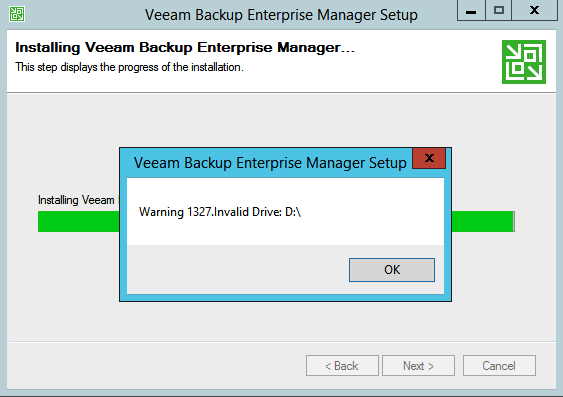
Normalerweise sind Veeam Backup&Replication Updates dank der extensiven Q&A-Kultur von Veeam äußerst stressfrei und unter Berücksichtung der neuen Features/Funktionen schnell erledigt. Es gibt aber ein Problem im Setup der aktuellen Versionen (hier: Update 4a) wenn der „Veeam Backup Catalog“ irgendwann einmal verschoben wurde. Das Update-Setup

Warning 1327.Invalid Drive: D:\

Lösung

Der VBRCatalog wurde offensichtlich irgendwann einmal verschoben. Das Setup liesst bei der Installation einmal den Pfad aus der Windows-Freigabe aus, wenn die Installation lokal ist, und versucht diesen veralteten Pfad dann erfolglos zu nutzen.

  1. In der Computerverwaltung unter den Freigaben die Freigabe „VBRCatalog“ prüfen und den Pfad korrigieren (auf die Berechtigungen achten!)
  2. In der Registry diesen Pfad ebenfalls korrigieren: HKEY_LOCAL_MACHINE\SOFTWARE\Veeam\Veeam Backup Catalog (Zeichenfolge: „CatalogPath“ auf den richtigen Pfad ändern, zum Beispel „C:\VBRCatalog“)

Danach das Setup neu starten und schon läuft es wie gewohnt stressfrei durch.

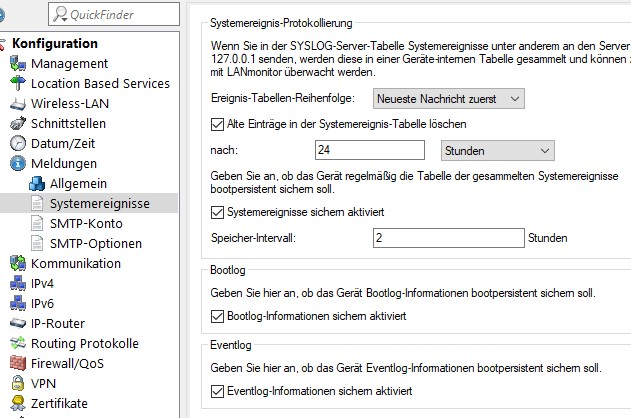
LANCOM Router und WLCs SYSLOG leeren/löschen

Dies ist wieder ein Fall von „Notiz an mich selbst“. Nachdem ich das jetzt 1290843950 mal gegoogelt habe, die die Abkürzung zu „Syslos Protokoll eines Lancom-Router, Accesspoints oder Switches leeren“ 😉 An der SSH oder Telnet-Shell hilft:

do Status/TCP-IP/Syslog/Delete-Values

Syslog-Einträge werden beim LANCOM im RAM und im Flash-Speicher (bootpersistentes Backup) abgelegt. Der Befehl löscht beides, einzeln ist das (meines Wissens nach) nich möglich.