Office365 Exchange Online POP/IMAP/SMTP Servernamen

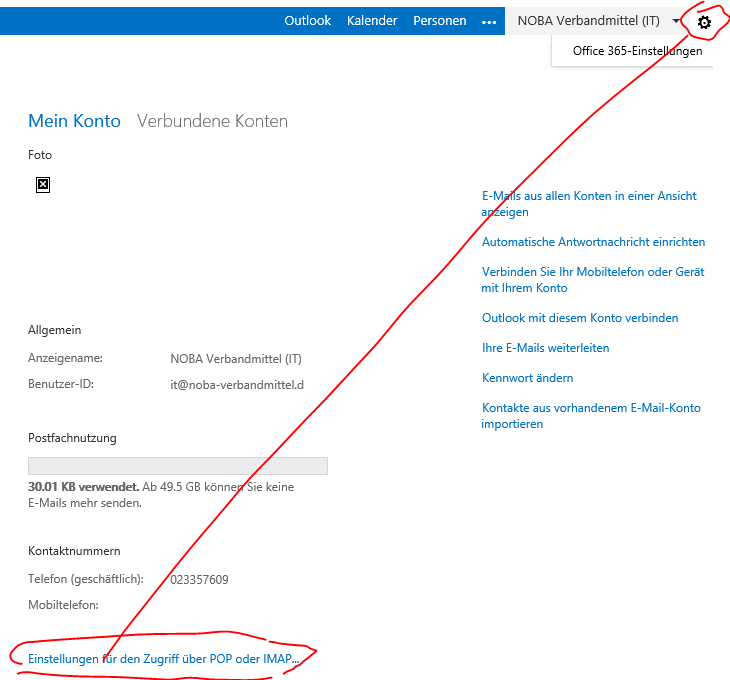
office365popimapsmtpEigentlich sind die Einstellungen für jeden Postfachnutzer unter „Optionen“ indirekt erreichbar eingetragen, aber seit Wave „blue“ habe ich bisher nur noch diese Einstellungen gesehen. Daher als kurze Notiz die Servernamen

POP3

Servername: outlook.office365.com
Port: 995
Verschlüsselungsmethode: SSL (obligatorisch)

IMAP

Servername: outlook.office365.com
Port: 993
Verschlüsselungsmethode: SSL (obligatorisch)

SMTP

Servername: smtp.office365.com
Port: 587
Verschlüsselungsmethode: TLS (obligatorisch)

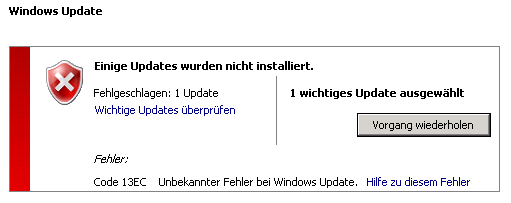
Achtung, die Cryptobibliotheken unter Windows Server 2003 unterstützen die geforderte Mindestschlüssellänge und Hash noch noch nicht (2048bit/SHA1). Sowohl Client- als auch Serververbindungen (IIS-SMTP-Relay, ActFax, OutlookExpress …) funktionieren hier nicht. Laut Microsoft wird das auch nicht mehr unterstützt werden.

Skype Werbung entfernen

skype-werbung-ausblendenWie entfernt man die lästige Werbung aus Skype? Jede neue Microsoft Skype Version bring ganz offensichtlich neue und noch nervigere herumzappelnde Werbebanner mit. Diese übermäßige Verseuchung lässt sich zum Glück (noch) recht gut abschalten, indem man die Werbe-Quellserver aussperrt.

Ob das in der persönlichen Lieblingsfirewall oder lokal geschieht ist egal, ich bevorzuge die Änderungen in der Hosts-Datei:

%systemroot%\system32\drivers\etc\hosts

Diese Datei sollte hinter das hier enthalten (Stand: Mai 2014):

# SKYPE ads
127.0.0.1 rad.msn.com
127.0.0.1 live.rads.msn.com
127.0.0.1 ads1.msn.com
127.0.0.1 static.2mdn.net
127.0.0.1 g.msn.com
127.0.0.1 a.ads2.msads.net
127.0.0.1 b.ads2.msads.net
127.0.0.1 ac3.msn.com
127.0.0.1 e4593.g.akamaiedge.net
127.0.0.1 apps.skype.com
127.0.0.1 48005751.r.msn.com
127.0.0.1 db3aqu.atdmt.com
127.0.0.1 cds26.ams9.msecn.net
127.0.0.1 sO.2mdn.net
127.0.0.1 aka-cdn-ns.adtech.de
127.0.0.1 secure.flashtalking.com
127.0.0.1 adnexus.net
127.0.0.1 adnxs.com
127.0.0.1 msntest.serving-sys.com
127.0.0.1 bs.serving-sys.com
127.0.0.1 flex.msn.com
127.0.0.1 ec.atdmt.com
127.0.0.1 cdn.atdmt.com

Ich hoffe es kommen nicht allzu schnell neue Werbeformen hinzu.

Es gibt ein zusätzliches UPDATE zu diesem Artikel HIER »

Scanner senden keine E-Mails über Windows IIS-SMTP-Relay (Logfile: „BDAT“)

Problem

windows-iis-smtp-log-BDATEin Flur-Scanner (wir nennen diese Dinger intern gerne „Raumschiff“) versendet „auf einmal“ keine (größeren) Dokumente mehr per E-Mail. Kleine Dokumente funktionieren fehlerfrei – die Meldung am Display des Gerätes dazu lautet „Die Festplatte des Servers ist voll“. Es wird über ein Windows IIS-SMTP-Relay an Office365 gemailt. Der Fehler tritt bei Geräten von Develop (Beispiel ineo+ 220) auf, andere Geräte verschicken mit der Meldung „Message size too big“ überhaupt nichts. Der Server hat selbstverständlich ausreichend Platz.

Lösung

Der Scanner versendet keine größen eingescannten Dokumente mehr, weil die Nachrichtengröße überschritten ist und der Scanner zu dem erweiterten SMTP-Befehl BDAT wechselt. Das funktioniert so nicht richtig, weil die IIS-Metabase zwar die verwendung von BDAT zulässt, die Verbindung aber (ohne Fehlermeldung) beim erreichen der maximalen Nachrichtengröße beendet. Das sieht man sehr schnell und eindrucksvoll in den zugehörigen IIS SMTP LogFiles (\inetpub\LogFiles\SMTPSVC*). Anstell des DATA-Commands folgt da ein auf den ersten blick verwirrender Stapel Binärdaten. Dieser Stapel bricht irgendwann kommentarlos ab.

Zwei Möglichkeiten zur Fehlerbehebung:

  1. Maximal Nachrichtengröße erhöhen (IIS 6.0 Manager > SMTP Virtual Server > Eigenschaften > Nachrichten > „Nachrichtengröße beschränken“ anpassen
  2. In der IIS6 Metabase den SmtpInboundCommandSupportOptions Integer anpassen (/LM/SmtpSvc/<id>/) um das BDAT-Verb zu verbieten.

iis6-smtp-metabase-explorer

Office 2010 aus Office365 sagt „Produkt nicht aktiviert“

Problem

office2012-office365-nicht-aktiviertOffice 2010 behauptet ‚plötzlich‘ in den Anwendugen: „Produkt ist nicht lizensiert“. Es gibt keine (offensichtliche) Möglichkeit den Aktivierungsassistenten aufzurufen. Wenn man den Assistenten an der Kommandozeile aufruft:

"%ProgramFiles(x86)%\Common Files\Microsoft Shared\OFFICE14\OSAUI.exe" /K

wirft der Assistent den Fehler „No Subscriptions Found“ Fehler 0000001E.

Lösung

Es sind vermutlich mehrere Officeprodukte auf der Maschine installiert. damit sind nicht nur Versionen sondern auch Lizensierungsformen gemeint. Es wurde vermutlich eine nicht-lizensierte Komponennte gestartet.

  1. Datum, Uhrzeit und Zeitzone des Computers prüfen/korrigieren
  2. Prüfen von ugg.li/office-20102013-oder-office365-product-unlicensed/
  3. Neu-Initialisieren des Aktivierungsassistenten
    "%ProgramFiles(x86)%\Common Files\Microsoft Shared\OFFICE14\OSAUI.exe" /K

VOR dieser Maßnahme aber den Office365-Account testen – nicht das diesem Nutzer gar kiene Office-Lizenz zuordner wurde oder das Kennwort abgelaufen ist.