ActiveDirectory: Liste aller Computer mit Betriebssystem in einer OU erstellen

Diese PowerShell Zeile erstellt eine Liste alle Computer aus dem ActiveDirectory mit Name und Betriebssystem:

Get-ADComputer -Filter * -Property * -searchbase "OU=MEINEOU, DC=DOMAENE, DC=DOMAENETLD" -searchscope 1 | Format-Table Name,OperatingSystem -Wrap -Auto

Das Ergebnis, vor allem dessen Spalten, lassen sich über die Properties in „Format Table“ anpassen und erweitern. Mehr Beispiele folge sicher noch, aber aus reiner Faulheit sei dieser Schnippsel (den ich öfter benötige) hier schon mal abgelegt 🙂

Windows RDP (Terminal Server) TCP Port 3389 ändern und/oder einen zusätzlichen Port hinzufügen

Problem

Der TCP-Listener 3389 (standart) soll auf einen anderen port geändert werden. Zum Beispiel weil ein gewisser großer ISP Plasitkabfall als „Zwangsrouter“ für seine Leitungszugänge verwendet.

Lösung

Das geht problemlos und schnell in der Registry (ein GUI dazu gibt es nicht):

HKEY_LOCAL_MACHINE\System\CurrentControlSet\Control\TerminalServer\WinStations\RDP-Tcp
PortNumber (REG_DWORD(32)) = 3389 (dezimal)

Diesen REG_DWORD Wert wie gewünscht ändern, die Terminaldienste neu starten, fertig.

Zusätzlichen Listener hinzufügen

Windows Pro kann bis zu 64 RDP-Listener starten, Windows Server sogar noch mehr (mehr als 102 haben wir bisher noch nicht gebraucht). Dazu wird der Zweig „RDP-TCP“ mit einem neuen Namen (z.B. RDP-TCP-3390) kopiert und der REG_DWORD Wert „PortNumber“ in der Kopie entsprechend angepasst. Am einfachsten geht das via export > bearbeiten > import. Pro Schlüssel entsteht ein Listening Port mit den zugehörigen Einstellungen.

Intenet Explorer Startseite via GPO (Gruppenrichtlinie) setzen

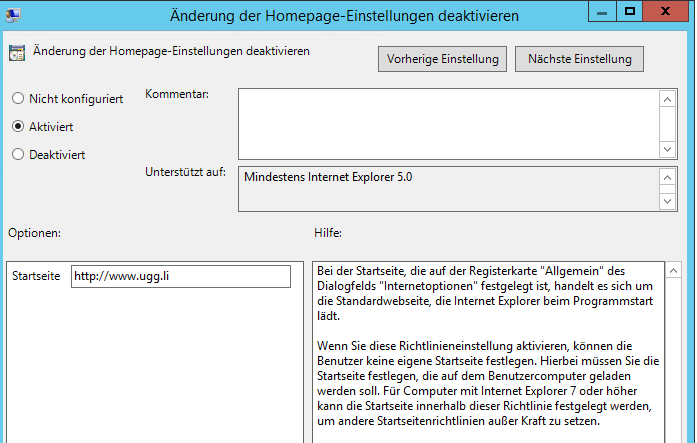
intenet-explorer-11-startseite-gpoEs ist nicht mehr „einfach“ möglich, die Startseite für den Internet Explorer in einer Gruppenrichtlinie vorzugeben. Natürlich geht das, aber nicht mehr ganz so offensichtlich wie früher …

Der richtige Ort für die Startseite, die der Benutzer nicht mehr ändern kann lautet:

Benutzerkonfiguration > Richtlinie > Administrative Vorlagen > Windows-Komponenten > Internet Explorer

Name der Einstellung: „Änderung der Homepage-Einstellungen deaktivieren“ (klingt total logisch wenn man die Homepage ändern will)

Diese Einstellung auf „Aktiviert“ setzen und im feld URL die Startseiten-URL angeben. Mehrere URLs in Tabs durch Semikolon trennen.

Server 2012R2 RDS (Remote Desktop Services) Web einen ganzen Desktop zusammen mit Anwendungen veröffentlichen

Problem

Der Windows Server 2012R2 kann entweder Anwendungen oder Desktops veröffentlich. Im Server-Manager lässt sich dummerweise nicht beides innerhalb einer Sammlung auswählen. Die „offizielle“ Lösung lautet, einen Remodesktop-Client mit dem Parameter „/v:<Servername>“ zu veröffentlichen. Das klappt zwar, benötigt aber unnötigerweise zwei Sitzungen auf dem Server.

Lösung

Der Desktop lässt sich pro Sammlung in der Registry freischalten:

HKEY_LOCAL_MACHINE\SOFTWARE\Microsoft\Windows NT\CurrentVersion\Terminal Server\CentralPublishedResources\PublishedFarms\<SAMMLUNG>\RemoteDesktops\<SAMMLUNG>
"ShowInPortal"=1
"Name"=Angezeigter Name

Natürlich wird diese Anpassung bei jeder Änderung an der Sammlung wieder überschrieben (Denkt denn niemand an die Admins?), daher macht es oft Sinn, dafür eine GPO einzurichten.

Windows Server 2012R2 RDS Web Anmeldedomäne als Standart setzen

Problem

rds-anmeldedomaene-vorgeben

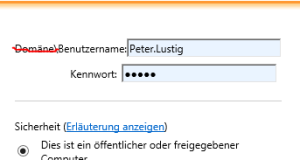
In Exchange 2013 lässt sich die Anmeldedomäne für die OWA-Anmeldung sehr komfortabel vorgeben. In der RDS Webanmeldung (RDS Web Access) geht das leider nicht so schnell und komfortabel. Wie legt man die Standard-Anmeldedomäne (Default ist blöderweise der lokale Server) fest, so dass Benutzer nur noch ihren Anmeldenamen tippen müssen?

Lösung

Es gibt einen Quick-Hack und eine die optisch deutlich ausgewachsenere Möglichkeit.

Quick-Hack

Einen Registry-Eintrag hinzufügen, der die Default-Domain für alle Anmeldungen festlegt. Das gibt es für 32bit-Dienste und 32bit-Dienste (wie den IIS) getrennt. Idealerweise setzt man beides, dann ist das Anmeldeverhalten konsistent.

HKEY_LOCAL_MACHINE\SOFTWARE\Microsoft\WindowsNT\CurrentVersion\WinLogon
Zeichenkette (String): "DefaultDomainName"
Wert: ANMELDEDOMAE.NE
HKEY_LOCAL_MACHINE\SOFTWARE\Wow6432Node\Microsoft\Windows NT\CurrentVersion\Winlogon
Zeichenkette (String): "DefaultDomainName"
Wert: ANMELDEDOMAE.NE

Ausgewachsene Möglichkeit mit Anpassung der Loginseite

Die Anmeldeseiten und deren Sourcen werden angepasst, damit die Anzeige der Domänenanmeldung ebenfalls entfällt.

  • Die gleiche Registry-Anpassung wie oben durchführen
  • Loginseite bearbeite. Die notwendigen Dateien liegen in %windir%\Web\RDWeb\Pages\de-DE
  • Angepasst wird die Datei „login.aspx“

Vorher

const string L_DomainUserNameLabel_Text = "Domäne\\Benutzername:";

Nachher

const string L_DomainUserNameLabel_Text = "Benutzername:";

Eine großartige Schritt-für-Schritt Anleitung um die Webseite vollständig und korrekt zu bearbeiten, haben die msfreaks zusammengestellt: https://msfreaks.wordpress.com/2014/07/22/properly-removing-the-domain-prefix-requirement-from-rd-web-access-2012-r2/