Windows 10 Update 1803 Synaptics Fingerprint Reader funktioniert nicht mehr

Nach dem aktuellsten Windows 10 Update 1803 funktionieren manche Dinge nicht mehr richtig. Ärgerlicherweise auch der Fingerabdruckleser „Synaptics WBDI“ in vielen Lenovo ThinkPads, darunter T450/T460p/T470/T40s und einige weitere.

Schuld ist interessanterweise nicht der Treiber selber, sondern eine veraltete Version der Intel Software Guard Extensions (SGX). Aufgrund verschiedener Änderungen an der Biometrischen Authentifizierungsinfrastruktur braucht Windows 10 u1803 hier „nur“ ein kleines Update von Intel und schon gehts wieder. Das Update entfernt auch vorherige Versionen, daher ist es mit einem „Weiter Weiter Fertigstellen Reboot“ getan.

  1. Intel® Software Guard Extensions (Intel® SGX) for Windows® 10 Version: 1.9.100.41172 (oder höher) herunterladen und installieren (=update)
  2. Reboot
  3. Fingerprint geht wieder

Sollte das nicht helfen, war der alte SGX Treiber manuell installiert. Das kann das Setup nicht automatisch ersetzen. Wenn das der Fall ist, einfach den Reiber manuell entfernen und auch wieder manuell aktualisieren:

  1. Gerätemanager -> „Synaptics WBDI(SG enabled)“ rechte MT -> Deinstallieren -> Treiber löschen
  2. ZIP-Archiv (SGX siehe oben) auspacken, beide INF-Dateien rechtsklick -> Installieren
  3. Gerätemanager -> „Nach geänderter Hardware suchen“
  4. Reboot, Fingerprint wieder da.

Exchange 2280: „Die Modul DLL C:\Program Files\Microsoft\Exchange Server\V14\Bin\kerbauth.dll konnte nicht geladen werden“

Problem

Nach der Deinstallation von Exchange 2010 starten IIS-Sites auf dem Server nicht mehr richtig, es werden 503-Fehler ausgegeben, Application Pools werden direkt nach dem Starten wieder beendet und im Anwendungs-Ereignisprotokoll werden sehr viele dieser Fehler protokolliert:

Log Name: Application
Source: Microsoft-Windows-IIS-W3SVC-WP
Event ID: 2280
Task Category: None
Level: Error
Keywords: Classic
Description:
The Module DLL C:\Program Files\Microsoft\Exchange Server\V14\Bin\kerbauth.dll failed to load. The data is the error.

Lösung

Das Exchange-Setup fügt eine eigene Modul-DLL für Kerberos-Authentifizierungen in die IIS-Konfiguration ein, entfernt diesen Eintrag be der Deinstallation aber nicht.

In der IIS-Metabasis: C:\Windows\System32\inetsrv\config\ApplicationHost.config die zugehörige Zeile entfernen, IISReset, fertig:

<add name="kerbauth" image="C:\Program Files\Microsoft\Exchange Server\V14\Bin\kerbauth.dll" />

Windows 10 Computer „Sperren“ verbieten (aka „Niemals sperren“)

Problem

Ein Computer soll niemals automatisch gesperrt werden und sich auch nicht sperren lassen. Zum Beispiel ein Auskunfsrechner im Foyer oder ein Messe/Kiosk-PC.

Lösung

Es gibt eine GPO dafür, die sowohl den Link „Sperren“ aus dem Strg+Alt+Entf Bildschirm entfernt als auch Win+L deaktiviert. Nichtsdestotrotz sollte man vielleicht auch gleich das Bildschirmtimeout und die Energieoptionen anpassen. Außerdem ist bei öffentlichen Computern die „Kennwort ändern“ Option auch nicht immer hilfreich.

Benutzerkonfiguration > Richtlinien > Administrative Vorlagen > System > „STRG+ALT+ENTF Optionen“ > Abmeldung entfernen

Es geht natürlich auch direkt in der Registry:

[HKEY_LOCAL_MACHINE\Software\Microsoft\Windows\CurrentVersion\Policies\System]
"DisableLockWorkstation"=dword:00000001

Festlegen von Google als Edge Standardsuchmaschine in einer Gruppenrichlinie (GPO)

Problem

Edge sucht immer mit Bing. Wenn man etwas in die Edge Adressleiste eingibt, wenn man die rechte Maustatste drückt … immer wird in Bing gesucht. Edge ist total verbingt.

Fun-Fact: Wenn man in Bing nach „bing“ sucht, bekommt man eine Anleitung, wie man die Startseite ändert. Wenn sogar die Microsoft-KI das kapiert hat …

Lösung

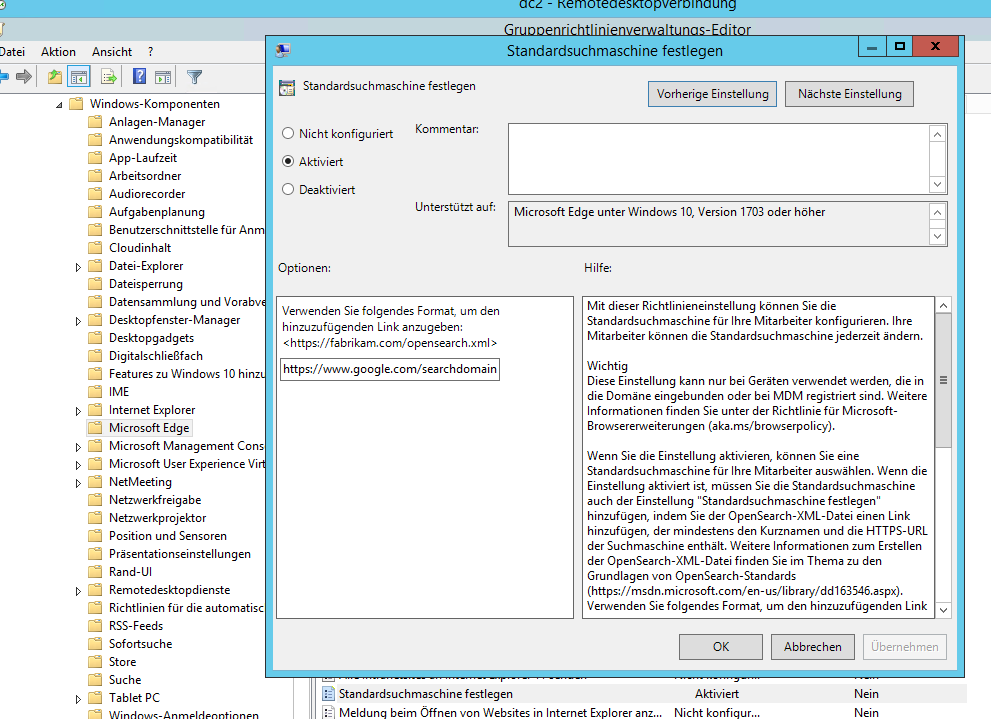
Mit dem Update 1703 hat Microsoft es nun endlich ermöglich, auch wirklich brauchbare Suchmaschienen in Edge zu verwenden. Dazu setzt Microsoft auf eine Browsersteuerung durch das Opensearch 1.1 Framework.

Man braucht also:

  1. Eine opensearch.xml Datei mit passendem Inhalt
  2. Einen Webserver (der via SSL erreichbar ist)
  3. Die Anpassung der Gruppenrichlinie (GPO)

OpenSearch.XML Möglichkeit 1 – Google

Google’s OpenSearch XML URL: https://www.google.com/searchdomaincheck?format=opensearch

DuckDuckGo’s OpenSearch XML URL: https://duckduckgo.com/opensearch.xml

Ecosia (Google-Frontend mit Waldorf-Bio-Touch) XML URL: https://www.ecosia.org/opensearch.xml

Für das kleine Netz von nebenan wird das auch schon reichen. Vielleicht möchte man aber nicht, das Google jedesmal weiss wann Edge geöffnet wurde. Ist ja auch ein bisschen peinlich.

OpenSearch.XML Möglichkeit 2 – Selberhosten

In der Unternehmens IT findet sich sicher ein Intranet-Webserver mit gültigem Zertifikat. Dier benötigt nur das korrekte XML-Template mit den passenden Werten darin.

<?xml version="1.0" encoding="UTF-8"?>
   <OpenSearchDescription xmlns="http://a9.com/-/spec/opensearch/1.1/">
   <ShortName>Google</ShortName>
   <Description>Googlen</Description>
   <Url method="get" type="text/html" template="https://www.google.de/search?q={searchTerms}"/>
</OpenSearchDescription>

(Download dieser OpenSearch XML mit Google-Query)

Anpassung der Gruppenrichlinie

Die nagelneue (1703/1709 ADMX-Updates hier) Edge-Gruppenrichlinie ist zu finden unter:

Benutzerkonfiguration > Richtlinien > Administrative Vorlagen > Windows Komponennten > Microsoft Edge > Standartdsuchmaschine festlegen

Gruppenrichtlinie (GPO) für Windows 10: Automatische Zeitumstellung („Automatisch an Sommerzeit anpassen“)

Problem

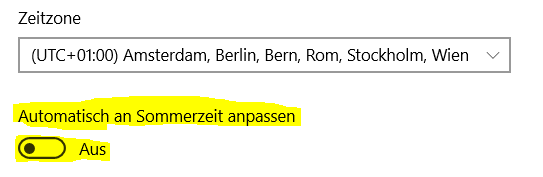
Windows 10 stellt die Sommerzeit/Winterzeit auf einigen Computern nicht automatisch um. Der Schalter „Automatisch an Sommerzeit anpassen“ für die Zeitumstellung ist im Werkszustand nicht gesetzt. Stichwort DST – DaylightSavingTime.

Es gibt tatsächlich Computerhersteller auf dieser Welt, die ihre Windows 10 OEM-Images so manipuliert haben, das Windows die Sommerzeit/Winterzeit Zeitumstellung nicht mehr automatisch durchführt. Was ein Unfug – wem hilft das? Über den Unsinn der blöden Zeitumstellung an sich brauchen Admins normalerweise nicht streiten, aber sowas macht unseren Job echt unnötig umständlicher.

Lösung

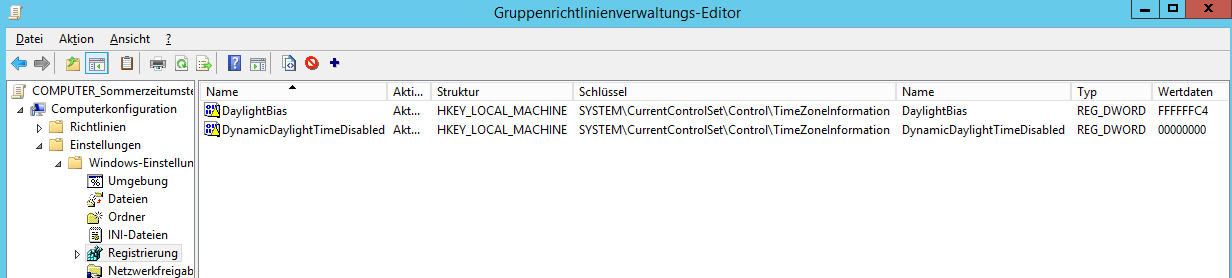
Es gibt glücklicherweise mittlerweile Group Policy Preferences, mit denen man Registry-Settings komfortabel setzen kann.

Die beiden notwendigen Schlüssel lauten:

REGEDIT4

[HKEY_LOCAL_MACHINE\SYSTEM\CurrentControlSet\Control\TimeZoneInformation]
"DaylightBias"=dword:ffffffc4
"DynamicDaylightTimeDisabled"=dword:00000000

Diese lassen sich auch mittels Gruppenrichlinie (GPO) verbreiten:

Computerkonfiguration > Einstellungen > Registrierung > Neu > Registrierungselement