Windows Server 2008R2 Windows Update Fehler 0x80092004

Windows Server 2008 R2 ist zwar schon in die Jahre gekommen, läuft aber hier und da noch und soll auch Updates bekommen. Die aktuellen Updates (zum Beispiel „2020-01 Sicherheitsupdate für .NET Framework 3.5.1, 4.5.2, 4.6, 4.6.1, 4.6.2, 4.7, 4.7.1, 4.7.2, 4.8 für Windows 7 und Server 2008 R2 für x64 (KB4534976)“ schlagen aber mit dem Fehler 0x80092004 fehl.

Grund ist die Signatur der aktuellen Patches. Der Fehlercode 0x80092004 steht für CRYPT_E_NOT_FOUND. Das Windows Update konnte einen kryptografischen Wert nicht verifizieren und lehnt das Update daher ab. Die besagten Pakete sind alle nur noch mit einem SHA2 Hash signiert – Windows 2008 R2 versteht aber kein SHA2.

Lösung

Manuell Installation des „Servicing stack update for Windows 7 SP1 and Windows Server 2008 R2 SP1: March 12, 2019“ (KB4490628) von:

http://www.catalog.update.microsoft.com/search.aspx?q=4490628

Sobald das Update SHA2ermöglichst, läuft die Installation der weiteren sofort fehlerfrei Updates durch.

TEMP-Verzeichnisse aller Benutzer (und Windows) auf einmal aufräumen

Problem

Terminalserver, oder mit der modernen Bezeichnung „RemoteDesktop Sessionhosts“, neigen trotz aller Pflege dazu nach und nach „Voll zu müllen“.

Vor allem die verschiedenen TEMP-Verzeichnisse sammeln im Laufe der Zeit (meist) unnötige Daten an. Zu den „üblichen Verdächtigen“ wie %WINDIR%\Temp und %Windows%\Prefetch gesellen sich vor allem die Benutzer-Verzeichnisse Appdata\Local\Temp\.

Lösung

Mit der PowerShell kann dieses Problem in zwei Zeilen (und einem regelmäßigen Start mit enstsprechenden Rechten) gelöst werden:

$tempfolders = @("C:\Windows\Temp\*", "C:\Windows\Prefetch\*", "C:\Users\*\Appdata\Local\Temp\*" )

Remove-Item $tempfolders -force -recurse

Die erste Zeile enthält in einem Array die entsprehenden Ordner (PS versteht auch Platzhalter wie ‚*‘), die zweite Zeile den Befehl der dafür ausgeführt wird.

In RDP-Sitzungen (Remotedesktopverbindung) funktioniert auf einmal „kopieren“ und „einfügen“ nicht mehr

In einigen RDP-Sessions funktionieren plötzlich „kopieren und einfügen“ nicht mehr. Gestern ging’s noch, heute nicht mehr. In einer Sitzung kopieren, in eine andere einfügen geht nimmer. Auch Sitzung abmelden und anmelden bringt keine Besserung, copy+paste ist kaputt. Es ist davon auszugehen, das die Einstellung im Client richtig ist, also die Zwischenablage eingeschaltet ist (Lokale Ressourcen > Zwischenablage angehakt).

Der Fix ist einfach: Auf beiden Seiten (sowohl Sever als auch Client) den Prozess „rdpclip.exe“ beenden und neu starten. Dann gehts wieder. Dieser Bug ist erst knappe 8 Jahre bekannt, von einem Patch gehen wir also in nächster Zeit nicht aus. RDPCLIP beendet seine Abeit, wenn in einem Zwischenablage-Vorgang die Verbindung beendet wird. Passiert gerne mal wenn man eine größere Datei oder Textmenge kopiert und ein WLAN abreißt.

Lösung:

c:\> taskkill /IM "rdpclip.exe" /f && %SystemRoot%\System32\rdpclip.exe

(Auf Server UND Client ausführen)

„Der neue Edge“ Browser von Microsoft download

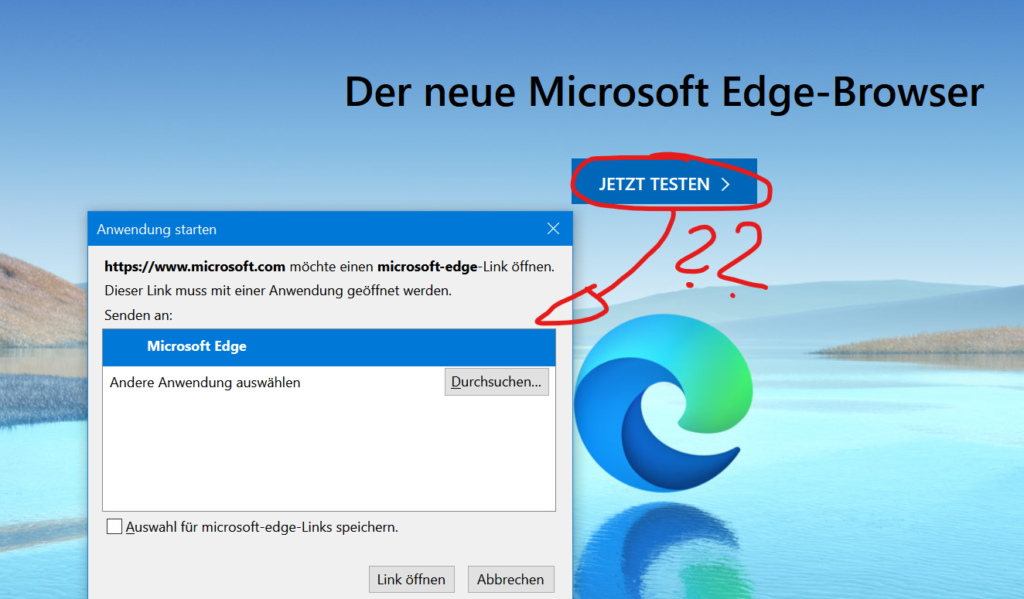
Microsoft hat den Download des neuen Edge Browsers … versteckt? Oder zumindest wirkungsvoll eingeschränkt. Man kann den Browser auf seiner eigenen Webseite nicht mehr wie gewohnt herunterladen sondern der Button will seinerseits nur noch Edge (?) öffnen (?!?).

Wir sind nicht sicher, ob diese Aktion der Verbreitung des neuen Browser wirklich zuträglich ist 🙄

Wie auch immer, mach ein Admin würde trotzdem gerne Edge auf Windows 10 oder Windows Server 2019 installieren und benötigt daher weiterhin den „MicrosoftEdgeSetup.exe“ Installer. Oder das Edge MSI zur Verteilung im Netzwerk.

Download Microsoft Edge (Setup/MSI)

MicrosoftEdgeSetup.exe (Windows 10/Server 2019) Download: https://go.microsoft.com/fwlink/?linkid=2069324&Channel=Stable&language=de

Microsoft Edge Offline-Installer X64.msi oder X86.msi

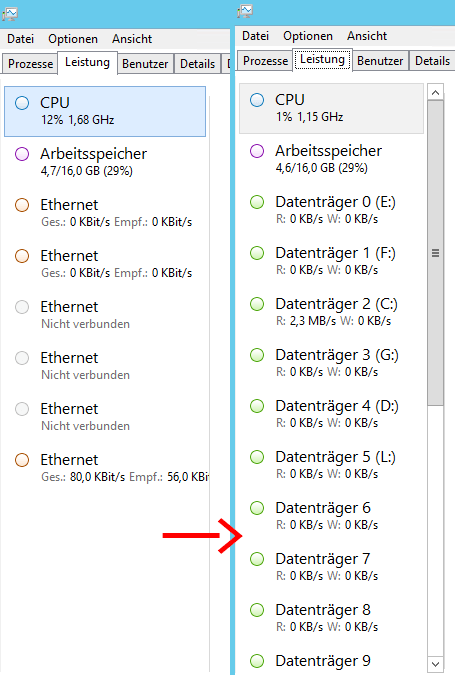
Festplatten („Datenträger“) werden nicht (vollständig) im Taskmanager angezeigt

Auf manchen Systemen starten die Leistungsindikatoren für physische Datenträger nicht automatisch und im Taskmanager werden daher die Leistungsdaten der Dateträger nicht angezeigt.

Wenn man etwas über den Durchsatz wissen möchte, müsste man dort immer den Ressourcenmonitor starten, aber es geht auch schneller.

Es werden nicht immer alle Datenträger angezeigt

Die Leistungsindikatoren der Festplatten „disks“ werden mit „diskperf“ gesteuert. Mit diesen Befehl schaltet man alle Leistungsindikatoren ein und sorgt dafür, das diese beim nächsten start auch automatisch geladen werden:

C:\>diskperf -Y

Logische und physische Leistungsindikatoren auf diesem System
        werden automatisch aktiviert.
Raw-Leistungsindikatoren werden auch für IOCTL_DISK_PERFORMANCE verwendet.

C:\>