Debian 9.0 Stretch feste IP-Adresse konfigurieren

Weil ich schon wieder einen Schritt vergessen hatte, hier die schnelle Checkliste um einem Debian eine fest IP-Adresse zu vergeben.

nano /etc/network/interfaces

Die Datei sollte (statisch) so aussehen:

source /etc/network/interfaces.d/*

# The loopback network interface
auto lo
iface lo inet loopback

# The primary network interface
allow-hotplug ens192
# iface ens192 inet <- Das wäre DHCP
iface ens192 inet static
   address 192.168.0.44
   netmask 255.255.0.0
   gateway 192.168.1.50

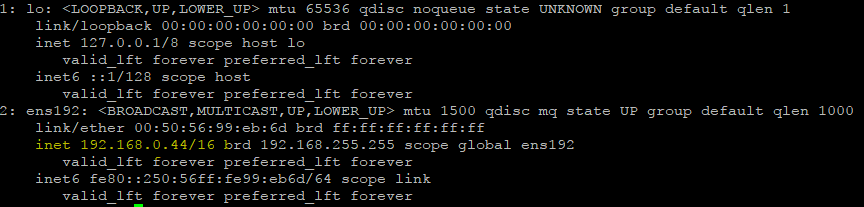
Dann das Netzwerk neu starten, das Interface aktualisieren und die aktive Konfiguration anzeigen:

service networking restart
ifup ens192    <-- Name des Interfaces aus der interfaces, z.B. eth0
ip addr

Veraltete Computerkonten im Active Directory finden

Problem

Eine wiederkehrende und frustrierende Verwaltungsaufgabe für das Active Directory ist, alte Computerkonten (Server, Desktop-PCs, Laptops … ) sauber zu entfernen. Viele Admins fügen eigentlich immer nur hinzu, alte Konten werden nicht aufgeräumt. Einen eingebauten Automatismus dafür gibt es nicht.

Ein Blick auf die Registerkarte „Objekt“ eines Computerkontos zeigt zwar, wann die Update-Sequenznummer (USN) aktualisiert wurde, aber nicht wann sich der Computer das letzte mal bei der Domäne angemeldet hat.

Lösung

Es gibt verschiedene Möglichkeiten, um festzustellen, ob ein Computerkonto in Active Directory veraltet ist. Der empfohlene („Best Practice“) Ansatz besteht darin, eine Richtlinie für Ihre Active Directory-Domäne einzurichten, in der die Regeln erläutert werden. Das Problem dabei sind aber remote-Systeme, wie zum Beispiel ein Laptop, wo der entsprechende Benutzer in der Lage ist, alles zu tun, was er über eine Webanwendung benötigt.

Inaktive Computer im AD mit dsquery suchen

C:\> dsquery computer -inactive <WOCHEN>

Der Befehl wird so für die gesamte Domäne (des ausführenden Computers) ausgeführt. Einschränkungen sind aber möglich:

C:\> dsquery computer OU=Hiersuchen,DC=domain,DC=local -inactive <WOCHEN>

Leider kann dsmove nicht mit dieser Liste direkt gepiped werden, da ist die Powershell etwas komfortabler. Um also ältere Computer in eine eigene OU zu verschieben, ist an der CMD-Shell ein Dreizeiler erforderlich:

dsquery computer -inactive <WOCHEN> > liste.txt
FOR /f %%i in (liste.txt) do dsmove %%i -newparent OU=<INACTIVE-OU>,DC=domain,DC=local
del liste.txt


Inaktive Computer im AD mit der PowerShell suchen

Das geht sogar in Tagen, nicht nur in Wochen. Dafür muss die Variable entsprechend geändert werden (-60).

PS C:\> $then = (Get-Date).AddDays(-60)
PS C:\> Get-ADComputer -Property Name,lastLogonDate -Filter {lastLogonDate -lt $then}

Die ausgegebenen Objekte lassen sich so direkt weiterpipen.

Mehr Beispiele an der Powershell

# Ausgabe veralteter Computerkonten als halbwegs sinnvolle Liste
PS C:\> Get-ADComputer -Property Name,lastLogonDate -Filter {lastLogonDate -lt $then} | Sort-Object -Property "lastLogonDate" | FT Name,lastLogonDate
# Veraltete Computerkonten im AD deaktivieren
PS C:\> Get-ADComputer -Property Name,lastLogonDate -Filter {lastLogonDate -lt $then} | Set-ADComputer -Enabled $false
# Veraltete Computerkonten im AD löschen
PS C:\> Get-ADComputer -Property Name,lastLogonDate -Filter {lastLogonDate -lt $then} | Remove-ADComputer


Windows 10 Store Apps im Autostart ausführen oder auf Desktop verknüpfen

Nach einiger Verwirrung wie das wohl in der schönen neuen App-Welt geht, wissen wir jetzt wie man unter Windows 10 und Server 2016 Verknüpfungen zu Apps erstellen kann. Ob diese Verknüpfung auf dem Desktop, im Autostart oder woanders hin soll, ist egal – Verknüpfung ist Verknüpfung.

  1. Dieser virtuellen „Application Folder“ Ordner öffnen (Start > Ausführen). Der enthält alle Store-App Links:
    %windir%\explorer.exe shell:::{4234d49b-0245-4df3-b780-3893943456e1}
  2. Verknüpfung von hier aus an den gewünschten Ort erstellen

Den Autostart-Ordner erreicht man übrigens schnellstmöglich auf die selbe Art und weise über die URL

shell:startup


Ein neues VLAN über den vCenter-Server zu einem oder allen ESXi-Hosts im Cluster hinzufügen

Man fügt ja eine neu getaggte VLAN Portgruppen zur Segementierung auf jedem ESXi-Host einzeln zum vSwitch hinzu, es sei denn man verfügt üben den zentralisierten NSX/Distributed-Luxus. Oder macht gleich SDN überall 🙂

Der Vorgang an sich kann je nach Clustergröße etwas dauern und zudem sehr ermüdent sein. Das folgende PowerCLI-Script vereinfacht diese Arbeit deutlich und erledigt den Job in wenigen Sekunden.

„Stelle ein neues VLAN unserer Switches am bestehenden vSwitch ALLER Hosts zur Verfügung“

PowerCLI C:\> Connect-VIServer vcenter01.localnetwork.local
PowerCLI C:\> get-cluster -name MEINSEXYCLUSTER | Get-VMHost | Get-VirtualSwitch -name "vSwitch1" | New-VirtualPortGroup -Name "NEUES_SEXY_SEGMENT_LAN33" -VLanId "1607"

„Stelle ein neues VLAN unserer Switches am bestehenden vSwitch an EINEM Hosts zur Verfügung“

PowerCLI C:\> Connect-VIServer vcenter01.localnetwork.local
PowerCLI C:\> get-cluster -name MEINSEXYCLUSTER | Get-VMHost SEXYHOSTNAME | Get-VirtualSwitch -name "vSwitch1" | New-VirtualPortGroup -Name "NEUES_SEXY_SEGMENT_LAN33" -VLanId "1607"

„Entferne ein VLAN an den bestehenden vSwitches ALLER Hosts“

PowerCLI C:\> Connect-VIServer vcenter01.localnetwork.local
PowerCLI C:\> get-cluster -name "MEINSEXYCLUSTER " | Get-VMHost | Get-VirtualSwitch -name "vSwitch1" | Get-VirtualPortGroup -Name "NEUES_SEXY_SEGMENT_LAN33" | Remove-VirtualPortGrou

PowerCLI rockt einfach. Mehr zum Thema: