Windows 10 Jumplist (Sprungliste oder „Zuletzt verwendet“) Anzahl der Einträge anpassen

Zum Beispiel für RDP-Verbindungen hilfreich

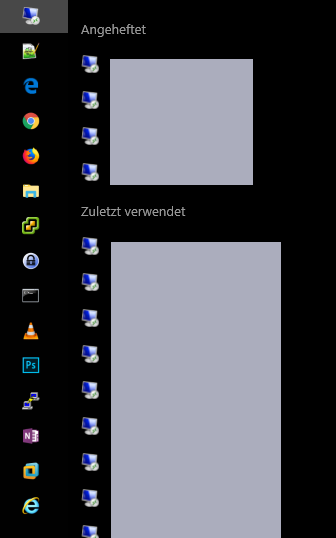
Die Jumplists oder „Sprunglisten-Elemente“ in der Taskleiste von Windows bietet bei einem Rechtsklick die Ansicht der zuletzt verwendeten Dokumente/Dateien/Aktionen. Eine einfache und schnell Hilfe – finden wir auch gut. Standardmäßig werden hier leider nur zehn Einträge angezeigt und man kann die Einstellung leider nicht mehr ändern. Wie macht man die Sprungliste größer?

Unter Windows 10 (1607, 1703, 1709) höher wurde die „Anzahl Sprunglistenobjekte“ entfernt, aber dieser Trick klappt noch.

In der Registry unter HCUSER\Software\Microsoft\Windows\CurrentVersion\Explorer\Advanced ist der DWORD-Wert (Dezimal!) des Eintrages „JumpListItems_Maximum“ dafür verantwortlich.

Windows Registry Editor Version 5.00

[HKEY_CURRENT_USER\Software\Microsoft\Windows\CurrentVersion\Explorer\Advanced]
"JumpListItems_Maximum"=dword:00000016

Und schon gibt es wieder 20 Einträge. Oder mehr.

Firefox 56+ „Quantum“ runde Ecken bei den Tabs zurückbringen

Firefox ab Version 56 und 57+ hat in der neuen Benutzeroberfläche „Quantum“ keine runden Ecken mehr bei den Tabs, sondern nur noch diese abgehackten Ecken. Außerdem gibt es plötzliche eine seltsame zusätzliche Linie über dem aktiven Tab (die sinnlos 2px Bildschirmplatz in der Höhe belegt).

Natürlich ist das Geschmackssache, aber wir Admins mögen es nunmal schlank und schick.

Oben: Standard in FF56+
Unten: angepasst

So passt man die runden Ecken in Firefox an

Automatisch

Diese ZIP-Datei mit der angepassten „UserChrome.css“ herunterladen und ins Firefox-Profilverzeichnis (%appdata%\Mozilla\Firefox\Profiles) entpacken:

Download: firefox-runde-ecken-userchrome.zip

Manuell

  1. In dem Firefox-Profilordner den Ordner „chrome“ erstellen
    %appdata%\Mozilla\Firefox\Profiles\chrome
  2. Darin eine Datei „userChrome.css“ erstellen, mit diesem Inhalt
    /* runde Tabs */
    #TabsToolbar .tabs-newtab-button,
    #TabsToolbar .tabbrowser-tab,
    #TabsToolbar .tabbrowser-tab .tab-stack,
    #TabsToolbar .tabbrowser-tab .tab-background,
    #TabsToolbar .tabbrowser-tab .tab-content {
        border-top-left-radius: 7px !important;
        border-top-right-radius: 7px !important;
    }
    
    /* Die seltsame Linie ueber dem aktiven Tab entfernen */
    #TabsToolbar .tabbrowser-tab .tab-line {
        visibility: hidden;
    }
    

Der ursprüngliche (generierte) Name eines Windows-PCs

Es ist leider nicht möglich, den ursprünglichen Namen einer Windows-Maschine herauszufinden, zum Beispiel den pseudeozufällig genrierten Namen von der Installation. Es gibt in Windows auch keine „Historie“ aller Hostnmane oder ähnliches.

Aber der jeweils letzte Hostname der Windows-Installation kann in diesem Registry-Schlüssel nachgeschlagen werden:

HKLM\Software\Microsoft\SchedulingAgent\OldName

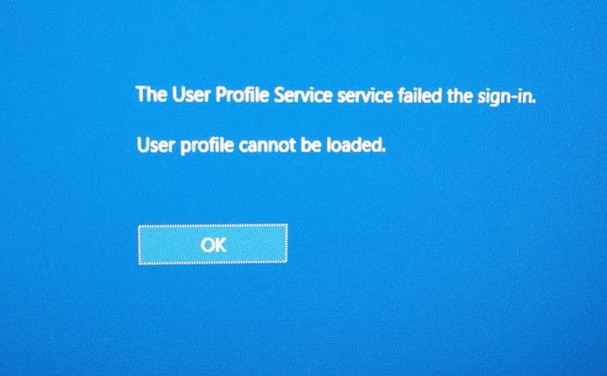
Windows 10: „Fehler bei der Anmeldung mit dem Benutzerprofildienst. Das Benutzerprofil kann nicht geladen werden“

Problem

Nach einem Update/Upgrade können sich neue Benutzer nich mehr an diesem PC anmelden. Es erscheint die Fehlermeldung „Fehler bei der Anmeldung mit dem Benutzerprofildienst. Das Benutzerprofil kann nicht geladen werden.„. Danach wird der Benutzer sofort wieder abgemeldet. Administratoren können sich anmelden, jedoch bekommen diese entweder kein Startmenü oder nur einen schwarzen Bildschirm.

Lösung

Ein Update auf Windows 16xx macht das manchmal; es git dann einen lokalen Link-Loop in den Profil der die Kopie für frische Benutzer erfolgreich verhindert. Der UserprofileServer versucht das dreimal und bricht dann ab.

Das „Default“ Userprofile ist defekt und es muss einfach nur durch eine saubere Kopie von einem funktionierenden Windows 10 System ersetzt werden.

  1. Alle Benutzer von dem Zielsystem abmelden (damit der Profildienst nichts mehr blockt)
  2. Remote: Das Default-Profil umbenennen. Nicht löschen, das geht wegen des Loops nicht fehlerfrei.
    •  \\<ZIELPC>\Users\Default -> Default.doof
  3. Ein „sauberes“ Default-Profil von einem funktionierenden Windows 10 mit Windows in eine ZIP-Datei packen
  4. Die ZIP-Datei nach \Users entpacken

Fertig. Danach funktionert die Anmeldung neue Benutzer sofort wieder.

Exchange 2013/2016 IMAP funktioniert nicht mehr (MSExchangeIMAP4 Event 1011)

Problem

Auf einem Exchange 2013/2016 funktioniert IMAP „auf einmal“ nicht mehr. Alle IMAP-Verbindungen brechen sofort ab. Eine TCP-Verbindung wird zwar hergestellt, jedoch kommt es zu keinem Nachrichtenaustausch und die Verbindung wird sehr schnell wieder beendet. IMAP-Tools an der Kommandozeile geben den „Error: ReadLine“ zurück, also „keine Daten erhalten“.

Zudem wird (oder wurde …) im Ereignisprotokoll das MSExchangeIMAP4 Ereignis 1011 protkolliert.

Lösung

In diesem Fall war der interne IMAP-Proxy für den Frontendserver ausgeschaltet. Die Ursache dafür haben wir noch nicht gefunden, aber es kommen Updates (CU) und gehäufte Verschlüsselungsfehler bei IMAP-Verbindungen in Frage.

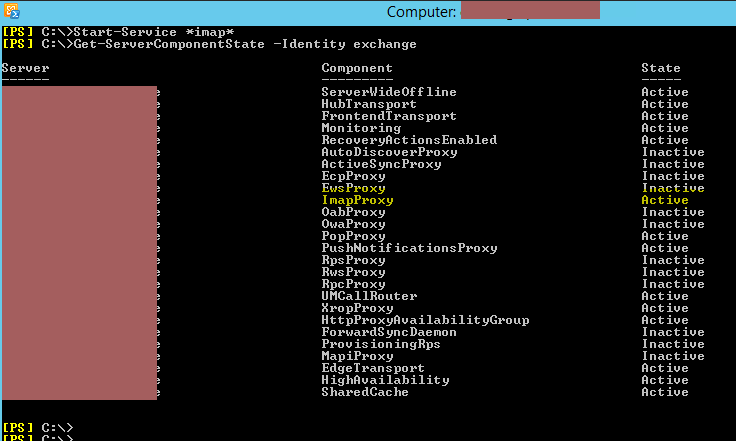
Status prüfen:

[PS] C:\>Get-ServerComponentState -Identity <SERVERNAME>

Im Fehlerfall ist der Proxy hier als „inactive“ zu sehen. Dann werden keine Mails ausgetauscht.

Status ändern:

[PS] C:\>Set-ServerComponentState -Identity <SERVERNAME> -State Active -Requester HealthAPI -Component ImapProxy

Danach klappt’s sofort wieder.