vSphere-Client 5.5U2 kann wieder die Einstellungen von virtuellen Maschinen Version 10 (und höher) bearbeiten

Nach übermäßig viel kritischem Feedback für den neuen unbeliebten vSphere Webclient-Oberfläche (Flash?!? Singe-point-of-Failure?!? Nur für Windows ??!?) hat sich vmware zum Glück erbarmt, dem vSphere Client die neue vm-Version 10 ebenfalls beizubringen. Zwar nicht in vollem Umfang, aber für das Admin-Tagesgeschäft durchaus brauchbar.

Da fragt man sich, ob vmware da vielleicht ein besonders unglückliches Händchen bei der Auswahl der Programmierplattform für den vsphere Client hat … erst Microsoft J# (!), Erweiterungen in Microsoft C 2005 (!!) dann Flash (!!!). 🙂

Mit  vSphere 5.5 Update 2, gibt es wieder die Möglichkeit, einen Gast mit der virtuellen Hardware Version 10 zu bearbeiten. Der vSphere-Client (auch bekannt als # oder Thick-Client) kann kostenlos heruntergeladen werden. Endlich man wieder Hardware-Version 7,8,9 und 10 VMs bearbeiten – alledings auf der Funktionsebene von Hardware-Version 8.

Es gibt einen aktuelen Artile dazu in der vmware KB: 2061336

Möglich sind diese dinge:

  • Erhöhen/Verkleinern RAM
  • Netzwerkportgruppe bearbeiten
  • Geräte entfernen/hinzufügen
  • Anpassen der anzahl vCPU
  • Mount ISO
  • Virtuelle Festplatten bearbeiten
  • Limits bearbeiten
  • Reservierungen bearbeiten
  • Erweiterte Einstellungen bearbeiten

Telekom Speedport Hybrid Firmware Update mit PPTP VPN

Problem

telekom-speedport-hybrid-firmwareDurch den „Telekom Speedport Hybrid“ Router der DSL transparent mit LTE verbindet ist kein TCP Protokolltyp 47 („GRE“ – Generic Routing Encapsulation) möglich. Damit weder PPTP VPN, IPSec mit dynamischen Routinginformationen noch Ad-Hoc Netzwerke zwischen zwei Maschinen durch den Router Möglich.
Lösung

Es gibt ein (bisher) noch inoffizielles Firmware-Update für den Speedport Hybrid, das den fehler behebt. Nach der Installation der Version v050124.02.00.009 ist sowohl PPTP als auch IPSec wieder möglich.

Download Firmware Update Speedport Hybrid v050124.02.00.009 »


JAVA Updates via Gruppenrichtlinie (GPO) deaktivieren

Java-Updates-ausschalten-mit-gpoDer supernervige Java-Updater lässt sich zum Glück sehr einfach per Gruppenrichlinie konfigurieren. Das Oracle hier keine vernünftige Möglichkeit gefunden hat Administratoren die Aktualisierung einfach, schnell und Zentral durchführen zulassen ist ja schon schlimm genug – immerhin lässt sich der Nervige Updater am starten hindern. Achtung, dadurch wird JAVA nicht aktualisiert; angesichts der wöchentlichen Release neuer JAVA-Sicherheitslücken ein nicht zu unterschätzend wichtiger Vorgang. Da Oracle ja auch keine einfach zentrale Verteilung (zum Beispiel per Gruppenrichtlinie?) unterstützt, bleibt das dem Admin (und einem anderen Artikel) überlassen.
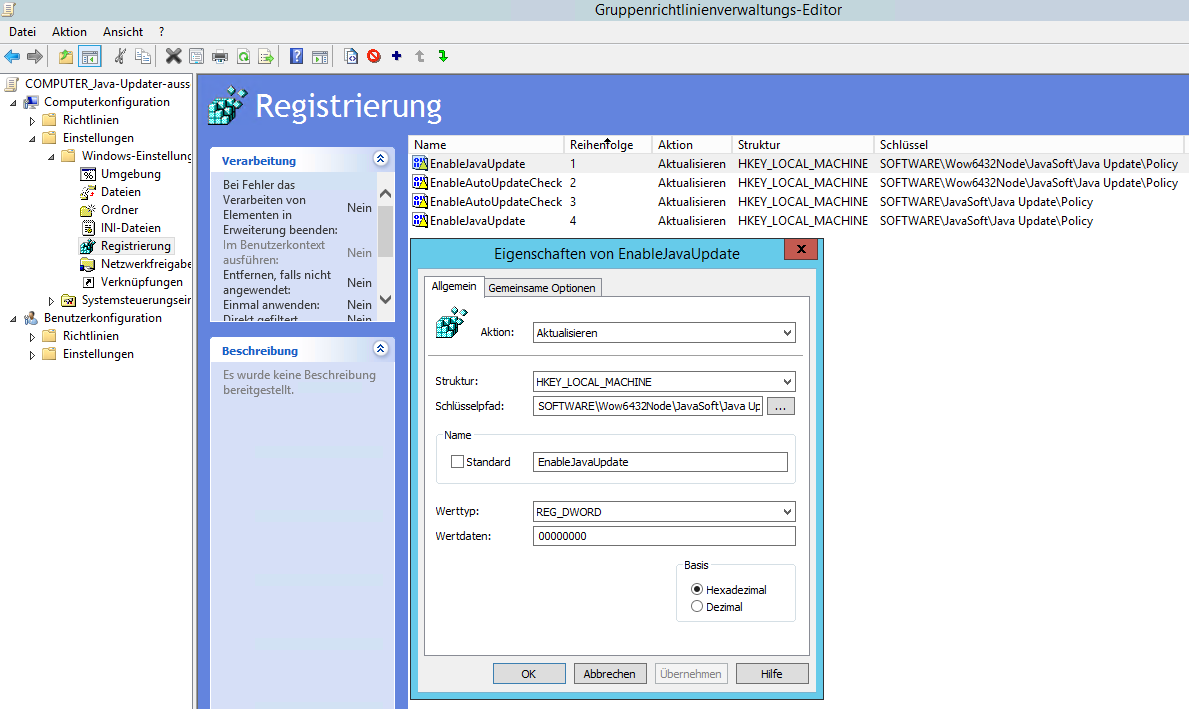
Die Einstellungen für den Update finden sich hier:

64bit
HKEY_LOCAL_MACHINE\SOFTWARE\Wow6432Node\JavaSoft\Java Update\Policy

32bit
HKEY_LOCAL_MACHINE\SOFTWARE\JavaSoft\Java Update\Policy

Die wichtigen Einstellungen sind in beiden Fällen) diese:

EnableJavaUpdate      REG_DWORD 00000000 
EnableAutoUpdateCheck REG_DWORD 00000000

In eine Computer-Gruppenrichtlinie gegossen lässt sich diese Registry-Einstellung komfortabel über mehrere Maschinen verteilen.

Java-Updates-ausschalten-gruppenrichtlinie

Windows RDP (Terminal Server) TCP Port 3389 ändern und/oder einen zusätzlichen Port hinzufügen

Problem

Der TCP-Listener 3389 (standart) soll auf einen anderen port geändert werden. Zum Beispiel weil ein gewisser großer ISP Plasitkabfall als „Zwangsrouter“ für seine Leitungszugänge verwendet.

Lösung

Das geht problemlos und schnell in der Registry (ein GUI dazu gibt es nicht):

HKEY_LOCAL_MACHINE\System\CurrentControlSet\Control\TerminalServer\WinStations\RDP-Tcp
PortNumber (REG_DWORD(32)) = 3389 (dezimal)

Diesen REG_DWORD Wert wie gewünscht ändern, die Terminaldienste neu starten, fertig.

Zusätzlichen Listener hinzufügen

Windows Pro kann bis zu 64 RDP-Listener starten, Windows Server sogar noch mehr (mehr als 102 haben wir bisher noch nicht gebraucht). Dazu wird der Zweig „RDP-TCP“ mit einem neuen Namen (z.B. RDP-TCP-3390) kopiert und der REG_DWORD Wert „PortNumber“ in der Kopie entsprechend angepasst. Am einfachsten geht das via export > bearbeiten > import. Pro Schlüssel entsteht ein Listening Port mit den zugehörigen Einstellungen.

VMware Tools auf CentOS/RedHat Linux installieren

VMware Tools auf Linux (CentOS/RedHat) installieren

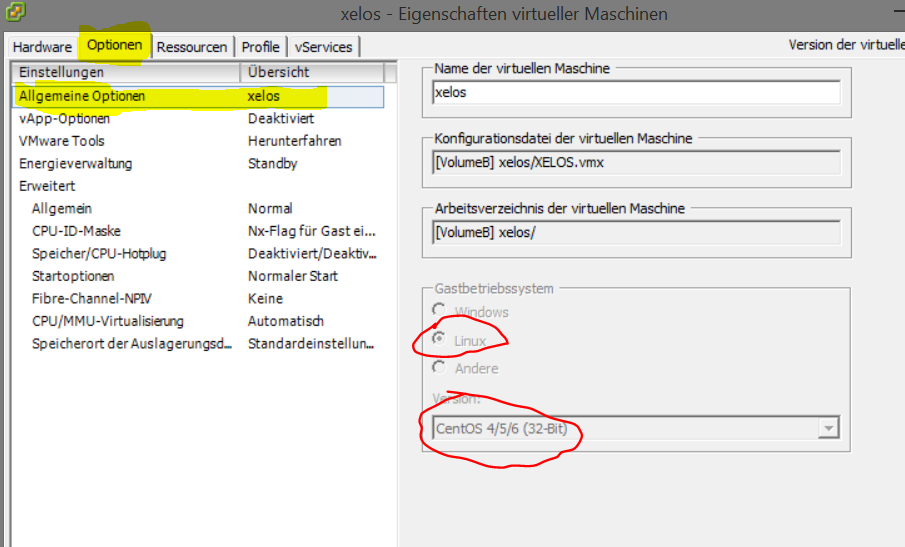
vmware-tools-linux-installieren1) Wichtig! Wenn VMware tools installiert werden müssen, muss zuerst auf der Ziel-Maschine das passende „Gastbetriebssystem“ eingestellt sein. Die Einstellung „Gastbetriebssystem“ hat auch keine anderen Auswirkungen, als die Auswahl der richtigen vmware Tools ISO für die Installation in der Maschine.

2) Systemvoraussetzungen installieren

yum -y install kernel-devel gcc dracut make perl eject

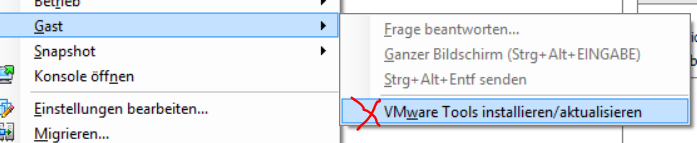
vmware-tools-installieren3) Über den vSphere Client die Installation der Tools starten (=VMware Tool Installations-CD einlegen)

4) CD Mounten

mount /dev/cdrom /media

5) VMware Tools auspacken

tar -zxf /media/VMwareTools-*.tar.gz -C /tmp

6) Installer ausführen

chmod +x /tmp/vmware-tools-distrib/*.pl
/tmp/vmware-tools-distrib/vmware-install.pl

Profi-Tipp: Wer keine Lust hat den WeiterWeiterFertigstellen-Assistenten durch zu drücken tippt noch ein „–default“ hinter den Befehl.

6) aufräumen

umount /media
rm -rf /tmp/vmware-tools-distrib

Prüfen der VMware Tools Installation

initctl list | grep vmware-tools
vmware-tools start/running

Die aktuell installierte Version zeigt ein

vmware-toolbox-cmd -v