Datenträgerbereinigung (cleanmgr) unter Server 2008R2 und Server 2012/2012R2 nutzen

Problem

Die Datenträgerbereinigung CLEANMGR, die Update-Leichen, Servicepack-Sicherheitskopie, Temporäre Files und dergleichen zuverlässig aufräumen kann ist in Windows Server 2008/R2 nicht automatisch enthalten. Vielmehr ist sie erst Teil der „Desktop Experience“ AKA „Desktopdarstellung„. Den kompletten Desktop für die Systemhygiene zu installieren ist aber overkill.

Lösung

Das Tool besteht nur aus einer einzigen .exe samt MUI-File. Einfach nur diese beiden files von %windir%\winsxs\*cleanmg* an die richtige Stelle nach \system32 und \system32\de_DE (oder entsprechend) kopieren.

Hier als Beispiel für Windows Server 2008R2:

copy %windir%\winsxs\amd64_microsoft-windows-cleanmgr_31bf3856ad364e35_6.1.7600.16385_none_c9392808773cd7da\cleanmgr.exe %windir%\system32

copy %windir%\winsxs\amd64_microsoft-windows-cleanmgr.resources_31bf3856ad364e35_6.1.7600.16385_de-de_10da8b9bc379c09e\cleanmgr.exe.mui %windir%\System32\de-DE

Unter Windows Server 2012R2 (Update 1) gibt ein neues Feature, das dieses einfache, schnelle und logische Vorgehen leider sehr nachhaltig verhindert. Ab dieser Version des Windows-Server muss man also „offiziell“ diesen umständlichen Weg beschreiten:

  1. Das Feature „Desktopdarstellung“ installieren (Server Manager -> Features -> „Benutzeroberfläche und Infrastruktur -> Desktopdarstellung)
  2. Cleanmgr an einen sicheren Ort kopieren (von %windir%\System32\de-DE\cleanmgr.exe.mui und %windir%\System32\cleanmgr.exe)
  3. Das Feature „Desktopdarstellung“wieder entfernen (Server Manager …)
  4. Die beiden Dateien wieder an die ursprünglichen Orte kopieren

Vielleich beschert und ein anderer Admin ja einen passenden Download …

Server 2008R2/Windows 7 Service Pack 1 Fehler 0x800f0a12

Problem

Die Installation des Windows Server 2008R2 oder Windows 7 Service Pack 1 bricht mit dem Fehler 0x800f0a12 ab.

Lösung

Es gibt mehrere Ursachen für den Fehler. Die Fehlernummer 0x800f0a12 verweist darauf, das die BCD-Informationen auf dem Systemlaufwerk nicht aktualisiert werden konnten. Die einfachste Möglichkeit herauszufinden was denn schuld ist, ist BCDEDIT an der Shell aufzurufen (Achtung: Gibt es eine „Zugriff verweigert“ Meldung, muss die Shell mit Administrator-Rechten gestartet werden).

In meinem aktuellen Fall war die automatische Verbindung von Laufwerken ausgeschaltet. Das lässt sich an der diskpart-shell mit

automount enable

ändern. Reboot nicht vergessen.

„Der Speicher für die Startkonfigurationsdaten konnte nicht geöffnet werden. Die angegebene Datei wurde nicht gefunden.“

Dieser Fehler kann auftreten, wenn die Systempartition nicht eingebunden wurde. Alle Laufwerke einfach wieder einbinden mit:

mountvol /e

Dach einen reboot und einen neuen Versuch starten.

„Der Speicher für die Startkonfigurationsdaten konnte nicht geöffnet werden. Die Datenbank der Konfigurationsregistrierung ist beschädigt.“

Klingt nach einem Problem mit dem BCD-Speicher. Den Record einfach Neu erstellen:

  • An die Wiederherstellungskonsole booten (mit F8 oder einem Instalationsmedium)
  • Dann:
Bootrec /rebuildbcd

Neu starten, läuft.
Einfaches NTP Test Tool für Windows (NTP-Server testen)

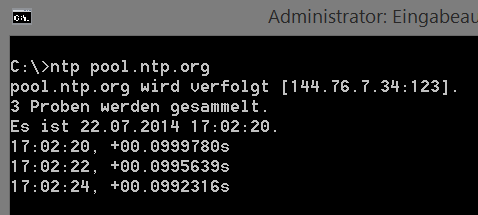
simple-ntp-toolWir prüft man an unter Windows am schnellsten und am einfachsten seinen frisch aufgesetzt NTP-Server? Am liebsten gleich mit Zeitangabe, Jitter und der Option auf SNTP? Bisher haben wir dafür immer ein eigenständiges NTP-Tool (wie NTPQuery) benutzt, aber es geht auch schnell und zuverlässig mit Windows-Bordmitteln:

w32tm /stripchart /computer:pool.ntp.org

Und es geht sogar in ausführlich, gleich mit Datum und Sample-Anzahl:

w32tm /stripchart /computer:us.pool.ntp.org /dataonly /samples:5

Toll 🙂 Und dafür habe ich jahrelang Tools heruntergeladen … mann mann mann. Meine nagelneue „ntp.cmd“ im path sieht jetzt so aus:

@echo off
if not "%1"=="" w32tm /stripchart /computer:%1 /dataonly /samples:3 %2 %3 & goto eof
:noparm
echo Syntax: ntp ^<ntp-server.domain.tld^>
echo         ntp ^<ntp-server.domain.tld^> /packetinfo
:eof

Thx to RedGrittyBrick @superuser.com

Fehler 0x00000002 und 0x00000006 bei der Verbindung von freigegebene Druckern

Problem

Ein Benutzer (ob Admin oder nicht spielt keine Rolle) versucht einen ganz normal freigegebenen Netzwerkdrucker auf einem Client (Windows 7/8, Server 2008+) zu verbinden. Der Drucker verbindet nicht, dafür gibt es die Fehlermeldung „Der Drucker konnte nicht erbunden werden“. Ein Klick auf „Details“ verrät noch „0x00000002“. Je nach Windows-Version auch eventuell ein Error: 0x00000002 – ERROR_FILE_NOT_FOUND.

Lösung

druckerspooler-0x00000002

Auf dem Client, also der Maschine, die den Drucker verbunden bekommen soll – egal ob Windows-Client oder Terminalserver – ist vermutlich der PrintServer-Schlüssel in der Registry irgendwie … unstimmig. Das kann dirch Server-Effekt, Treiberupdates oder dunkle Updatemagie passieren.

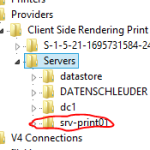
In dem Schlüssel

HKLM\SOFTWARE\Microsoft\Windows NT\CurrentVersion\Print\Providers\
Client Side Rendering Print Provider\Servers

Einfach den Printserver mit dem Fehler komplett löschen. den ganzen Schlüssel einschliesslich aller unterschlüssel. Dann auf dem client den Druckerspooler ‚(„Druckerwarteschlange“) neu starten und den Drucker (jetzt fehlerfrei) neu verbinden.

Adobe Reader X/XI/DC „Zugriff verweigert“ beim öffnen von PDF-Dateien von Netzlaufwerken/UNC-Pfaden

Problem

Nach der Installation/Update auf den total tollen neuen Adobe Reader X/XI/DC passiert es schon mal, daß man beim öffnen einer PDF-Datei von einem Netzlaufwerk oder einem UNC-Pfad aus die Meldung „Beim Öffnen dieses Dokuments ist ein Fehler aufgetreten. Zugriff verweigert.“ zu sehen bekommt.

Lösung

Schuld ist der total großartige und vollkommen unsinnige „geschützte Modus“ im Adobe Reader. Dieser schützt zwar äußerst effektiv vor allen Angriffen durch manipulierte PDF-Dateien – allerdings durch das rigorose Blockieren sämtlicher Dateizugriffe *facepalm*.

GPPAchtung: Es ist mindestens Version 10.1.0+ erforderlich, andernfalls greift die Einstellung nicht. Das ist ein BUG im Adobe Reader, keine falsche Konfiguration eines Admins.

Also: Immer vorher die aktuelle Version herunterladen.

Es hilft in der Regel, den geschützten Modus beim Start des Readers zu deaktivieren. Die Option findet man über die GUI unter Bearbeiten – Voreinstellungen – Allgemein.

Alternativ lässt sich die Einstellung auch via GPO/Registry verteilen:

[HKEY_CURRENT_USER\Software\Adobe\Acrobat Reader\10.0\Privileged]
"bProtectedMode"=dword:00000000