Windows 7 Update Fehler 0x80070057

Problem

Unter Windows 7 bleibt Windows Update mit dem Fehler „0x80070057“ hängen. Der Windows-Update Troubleshooter kann den Fehler nicht allein beheben und auch das Fix-It Tool zum zurücksetzen der Update-Komponenten funktioniert nicht („… ein Fehler konnte nicht behoben werden …“).

Lösung

  1. Deinstallation .NET Framework 4.5.2 (SPRACHE) (Das kann DEUTSCH oder etwas anderes sein)
  2. Deinstallation .NET Framework 4.5.2
  3. Deinstallation Silverlight
  4. reboot
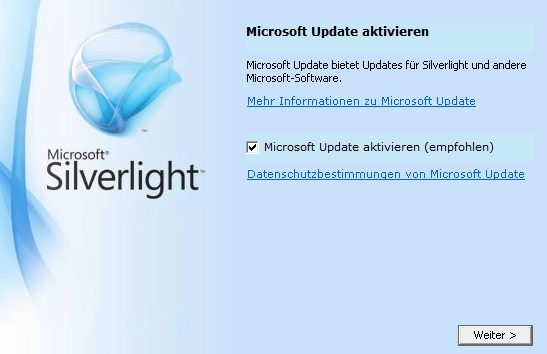
  5. Silverlight neu installieren (von https://www.microsoft.com/silverlight/) und den Haken bei „Microsoft Update aktivieren“ am Ende nicht vergessen:
    silverlight-update-fehler
  6. Das .NET Framework 4.5.2 wieder installieren
  7. Fertig, Windows-Update geht wieder. Zeit Windows 7 auf etwas aktuelles umzustellen …

Java auf Switches „Zertifikat konnte nicht validiert werden. Die Anwendung wird nicht ausgeführt“

Problem

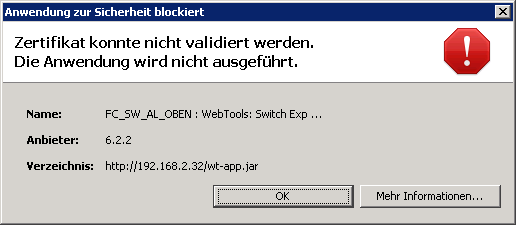
Brocade SAN-Switches (Hersteller von FC-Switches von HP, Tarox, Metadata, IBM und vermutlich noch vielen anderen) funktioniert der dämliche Java-Webstarter nicht mehr. Die älteren Geräte haben entweder gar keine oder abgelaufene Zertifikate und man sie des öfteren diese Fehlermeldung:

Anwendung zur Sicherheit blockiert
Zertifikat konnte nicht validiert werden.
Die Anwendung wird nicht ausgeführt.

java-zertifikat-konnte-nicht-validiert-werden

Lösung

Die schnellste Möglichkeit ist, das Konfigurationsapple direkt und ohne den Webstarter aufzurufen:

C:\Windows\System32\javaws.exe "http://<ip-adresse>/switchExplorer_installed.html"

Die umständlichere, aber länger anhaltende Möglichkeit ist das Java anzupassen:

  1. Im Verzeichnis der Java-Installation (jdk-6u45-windows-i586.exe)
    C:\Program Files (x86)\Java\<VERSION>\lib\security
    
  2. Die Datei „java.security“ mit dem Editor öffnen
  3. Diese Zeile suchen:
    jdk.certpath.disabledAlgorithms=MD2, RSA keySize < 1024
  4. Anpassen:
    jdk.certpath.disabledAlgorithms=MD2, RSA keySize < 256
  5. speichern, schliessen, Java/Browser neu starten, fertig.

Erscheint nach der Anpassung immer noch eine Fehlermeldung wie diese:

Anwendung kann nicht gestartet werden.
Missing required Permission manifest attribute in main jar:

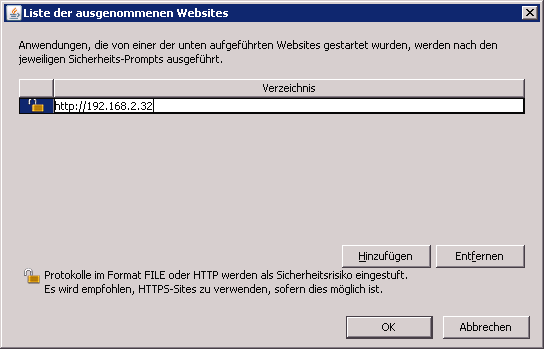
Einfach im Java-Applet in der Systemsteuerung > Java > Tab „Sicherheit“ > Button „Sitelist beabeiten“ die entsprechende URL (http://<ip-adresse>) hinzufügen.

java-anwendung-kann-nicht-gestartet-werden

Anmeldeinformationsverwaltung („Tresor“) für gespeicherte Kennwörter unter Windows Vista / Server 2008

Problem

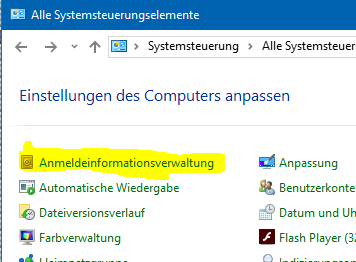
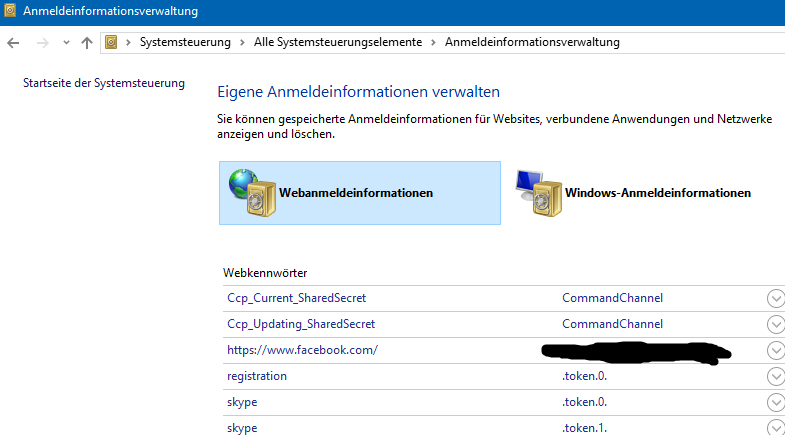
Mit Windows 7 und Server 2008R2 wurde das Systemsteuerungs-Applet „Anmeldeinformationsverwaltung“ (oder auch Tresor) eingeführt, der gespeicherte Anmeldedaten verwaltet. Unter Vista/2008 existiert diese anwendung aber noch nicht.

anmeldeinformationsverwaltunganmeldeinformationsverwaltung-applet


Lösung

Das Applet gibt es in früheren Versionen zwar nicht, aber es gibt die „Stored Usernames and passworts“ Dialogbox.

c:\> rundll32.exe keymgr.dll, KRShowKeyMgr

Windows Programmfenster nicht mehr auf dem Bildschirm zu sehen

Problem

Ein Programm, zum Beispiel Notepad (der Editor), ist „weg“. Das Programm startet, man sieht den Prozess, aber den Fenster ist nicht sichtbar. Vermutlich ist das Fenster außerhalb des sichtbaren Desktops geöffnet.

Wie setzt man die Fensterposition zurück?

Lösung

  1. Programm schliessen (Taskmanager)
  2. Registry
    Computer\HKEY_CURRENT_USER\Software\Microsoft\PROGRAMMNAME
  3. Die eintröge „fSaveWindowPositions“ und/oder „iWindowPos“ (also eigentlich alles) löschen.

BIOS und EFI Version unter Windows anzeigen (ohne reboot)

Problem

Welche BIOS- oder EFI-Version hat der Server oder der PC oder der MAC?  Muss ich aktualisieren? Kann ich das nachschauen ohne gleich die ganze schöne Maschine zu rebooten und einen Monitor anzuschliessen und im richtigen Moment eine geheime magische Taste zu drücken?

Lösung

Kein Problem, mann auch unter Windows/Linux/MacOS die BIOS-Version anzeigen. Funktioniert praktisch überall, Ausnahmen bestätigen allerdings die Regel. Bleibt die Anzeige leer oder zeigt „????“ ist warscheinlich einfach nicht der richtige Chipsatz-Treiber geladen.

BIOS-Version unter Windows 8/8.1/10

An der Kommandozeile (CMD/PowerShell):

C:\> wmic bios get smbiosbiosversion
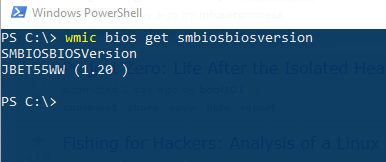
BIO-version-anzeigen-unter-windowsBIOS-Version unter Linux (Debian/RedHat/CentOS/SuSE/LFS)

An der Shell:

bldgrdian:~# dmidecode | grep Version
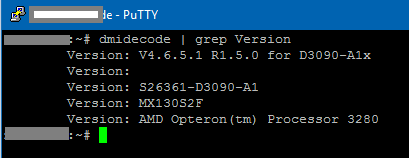
bios-version-anzeigen-unter-linux

BIOS-Version unter MacOS X (EFI und SMC PCs)

Die Auswahl via GUI starten: den System-Ordner „Programme“ öffnen > Dienstprogramme > Systeminformationen > Hardware (der Wurzelknoten ganz oben, unter den Auswahlpunkten wird die Version nicht mehr aufgeführt)
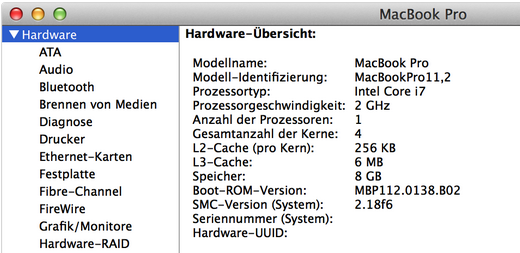
bios-version-anzeigen-unter-macosAchtung bei Apple-FW-Updates! Durch den bunten Chipsatz- und CPU-Zoo der schon ähnliche Außmaße annimmt wie bei DELL oder ASUS, gibt es einen unübersichtlich koplexen Abhängigkeitsbaum. „Einfach auf die letzte Version aktualisieren“ endet manchmal in einem nicht mehr startenden MacOS. Bewährt hat sich Step-by-Step updates mit jeweiligem OS-Boot und Update dazwischen.

Alternativ tut es oft auch

dmidecode

aber erst bei aktuellen Macs.