vmware: „Die Festplatten der virtuellen Maschine müssen konsolidiert werden“

Der vSphere Client hat Administratoren ja zu eine rleichen gelb-Allergie erzogen, und das ist auch gut so.
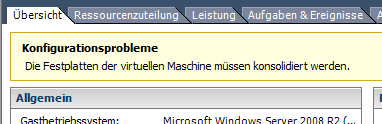
Im vSphere Client sieht man bei einer VM schon mal folgende Warnung:

Virtual machine disks consolidation is needed

oder in Landessprache:

Die Festplatten der Virtuellen Maschine müssen konsolidiert werden.

Normalerweise geht der nächste Click direkt in den Snapshot-Manager, aber dieser ist leer: Im Manager der VM wird kein einziger Snapshot angezeigt. Im Datastore hingegen sind durchaus ein bis mehrere -vtk.vmdk Dateien zu sehen.

Man wird die Snapshots über den vSphere-Client auch direkt wieder los: Snapshots -> Konsolidieren
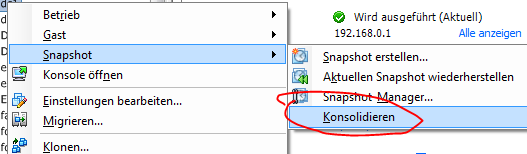
Möglicherweise gibt es auch nach einigen Sekunden eine Warnmeldung, die Disk sei aber gelockt. In diesem Fall hat warscheinlich eine andere VM oder ein anderer Prozess die Snapshot Datei als Disk eingebunden oder geladen.

Das passiert schonmal bei Backups im Hot-Add Modus, z.B. von Veeam Backup im “Appliance” Modus. Dabei wird – technisch gesehen – ein Snapshot der zu sichernden VM generiert und direkt an den Veeam-Proxy angehängt.

Tipp: Welche VMs das Probelm haben ist in der VM-Übersicht schnell zu sehen, wenn man die Spalte „Konsolidierung erforderlich“ einblendet.

vSphere Client 4.1/5/5.1/5.5 auf Windows 7 x64 und Server 2012/2012R2 Installationsfehler

Problem

Eigentlich sind wir ja bei vSphere5, aber es kommt ja schonmal vor das man noch an ältere Maschinen dran muss. Hier die Lösung für den leidigen alten Fehler im vSphere Client Installer. Unter Server 2012/2012R2 zeigt sich auch, das der Installer auch jetzt nicht wirklich fehlerfrei läuft.


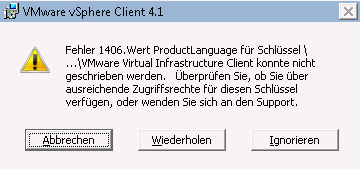
Fehler 1406. Wert ProductLanguage für Schlüssel …VMware Virtual Infrastructure Client konnte nicht geschrieben werden. Überprüfen Sie, ob Sie über ausreichende Zugriffsrechte für die Schlüssel verfügen, oder wenden Sie sich an den Support.


Lösung

Den Schlüssel:

HKEY_LOCAL_MACHINE\SOFTWARE\Wow6432Node\VMware*

einschliesslich aller Unterschlüssel löschen und direkt Widerholen drücken. Wenn zusätzlich auf dem Client noch andere VMware-Produkte installiert sind (z.B. VMware Workstation) den Schlüssel einfach vorher ex- und hinterher wider importieren. Der Schlüssel kann „Vmware, Inc“, „VMWare“ oder ähnlich heissen – je nach Sprachkombination.

Veeam: Root-Login Passwort der virtual Proxy Appliance

Manchmal braucht man doch Zugriff auf die Veeam Virtual Proxy Appliance, die die Verbindung zwischen den SureBackup VirtualLabs und dem Produktivnetzwerk herstellt. Und sei es nur um die Netzwerkkonfiguration zu testen. Der Zugang ist möglich über:
  • Username: root
  • Passwort: <Hostname der Veeam Appliance>_r

Zum Beispiel haben wir eine Maschine die „BackupMachine“ heisst. Das Login wäre folglich:

  • Username: root
  • Password: BackupMachine_r
  • Der hostname is case sensitiv und ist NICHT der FQDN (fully-qualified domain name).

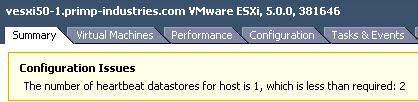
„Die Anzahl der vSphere HA-Taktsignal-Datenspeicher für diesen Host beträgt 1. Dies ist weniger als die erforderliche Menge: 2“

Vmware vSphere 5 führt den Heartbeat über den Datastore ein; genau wie im Management-Network muss auch dieser folgerichtig nun redundant ausgelegt oder angebunden sein. In kleinen Umgebungen gibt es häufiger aber nur ein SAN oder nur ein einzelnes Plattenshelf und die Warnung ist ein wenig nervig. Natürlich gibt es auch keinen (klickbaren) Schalter dafür, sondern in bester vmware-manier einen erweiterten Konfigurations-Eintrag.

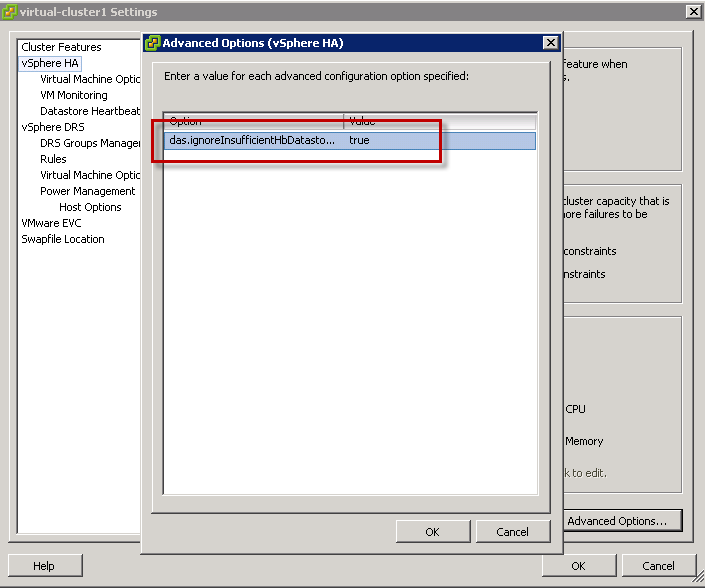
Die Warnung wird entfernt durch:

  • Eigenschaften des Clusters
  • Vmware HA -> Erweiterte Optionen
  • Hinzufügen eines neuen Eintrages:

    das.ignoreinsufficienthbdatastore mit dem Wert true


Die vSphere Dokumentation hält diesen Eintrag natürlich auch bereit. Alle erweiterten Optionen sind Hier zu finden und alle Optionen für alle Knoten (FPM und VPXD) hier.

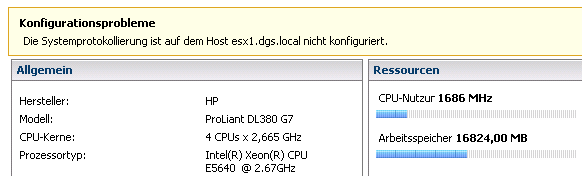
vSphere ESXi 5 Warnung „Die Systemprotokollierung ist auf dem Host nicht konfiguriert“

Vor allem bei von vSphere 4 oder 4.1 migrierten Hosts vergisst der ESXi5 Installer gerne mal den Syslog-Host auf den ESXi-Hosts zu konfigurieren. Dann erscheint auf jedem Hoats nach dem starten im vSphere Clients diese Warnung „Die Systemprotokollierung ist auf dem Host <hostname> nicht konfiguriert“:


Lösung: Den Syslog-Host (den vCenter Server) einfach nachtragen:

  • Host -> Tab: Konfiguration -> Erweiterte Einstellungen
  • In der Baumstruktur „Syslog“ aufwählen
  • In dem Feld „Syslog.global.loghost“ die Adresse des vCenter-Servers nachtragen:

    udp://<fqdn-hostname-vcenter>:514

    z.B.: udp://vcenter5.cooldomain.local:514

In der Konsole auf dem Hosts (local oder SSH) geht das natürlich auch:

esxcli system syslog config set –loghost=
udp://<fqdn-hostname-vcenter>:514

Der passende KB-Artikel dazu liegt hier.