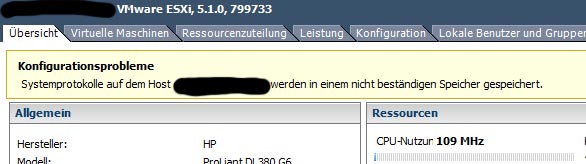
VMware ESX5.1/5.5 Warnung: „Systemprotokolle auf dem host foo.bar werden in einem nicht beständigen Speicher gespeichert“ [update]

Frische Neuinstallationen des ESXi 5.1/5.5 auf einem USB-Stick oder einer SD-Karte behaupten gerne mal „Systemprotokolle auf dem host foo.bar werden in einem nicht beständigen Speicher gespeichert„. Das ist auch fast korrekt – USB-Speicher und Sd-Karten sind nach VMWare-denke „volatil“. Nur Festplatten (respektive Datastores) sind beständig.

Lösungsmöglichkeit 1 (EMPFOHLEN, BRAUCHT NEUSTART)

Einen Speicherort für die Scratch-Files für jeden betroffenen ESX(i)-Host auf einem Datastore erstellen. Das geht direkt im vSphere Client und im laufenden Betrieb – die Änderung wird nur erst bei einem Neustart des Hosts aktiv.

  1. Auf dem jeweiligen ESX(i)-Host unter Konfiguration/Speicher den passenden Datastore Durchsuchen und einen Ordner erstellen. VMWare schlägt einen Namen wie .locker-ESXHOSTNAME vor, denn Ordner die mit einem „.“ beginnen werden im Browser nicht angezeigt. Jeder Host braucht einen eigenen Scratch-Ordner.
  2. Diesen neuen Ort dann in die ESX(i) Konfiguration der Hosts eintragen: Unter Konfiguration -> Software -> Erweiterte Einstellungen -> ScratchConfig -> ScratchConfig.ConfiguredScratchLocation auf den neuen Pfad setzen, z.B. /vmfs/volumes/DATASTORENAME/.locker-ESXHOSTNAME

Der Defaultwert ist /tmp/scratch, was in einer Standardinstallation auf der Ramdisk liegt. Eine Möglichkeit diese Warnung ohne die solche Anpassung des Setups auszuschalten ist (mir) nicht bekannt.

Lösungsmöglichkeit 2 (OHNE NEUSTART)

  1. Auf dem jeweiligen Host auf dem Tab „Konfiguration“ > unter „Software“ auf „Erweiterte Einstellungen“
  2. In der Baumstruktur links „Syslog“ aufwählen
  3. In dem Feld „Syslog.global.loghost“ die Adresse des vCenter-Servers eintragen
    1. Das Format lautet: udp://<IP-VCENTER-SERVER>:514
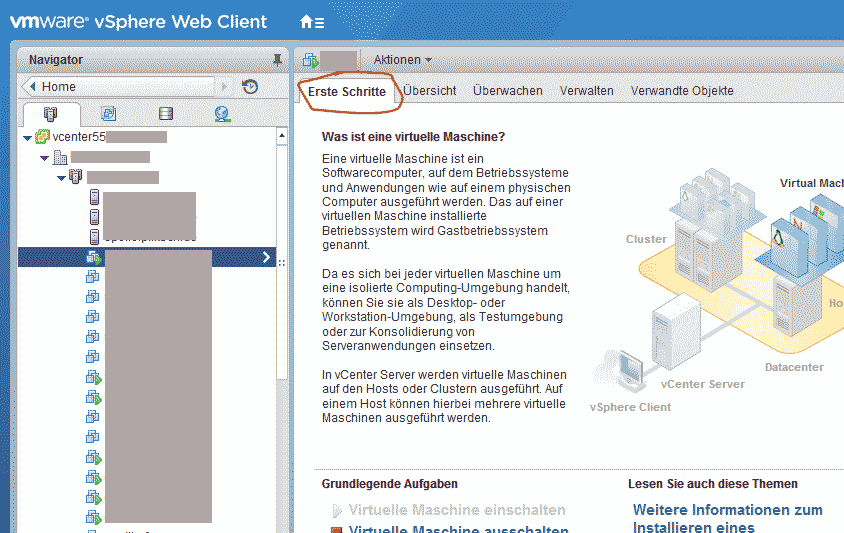
vSphere Webclient „Erste Schritte“ ausblenden

Der „Erste Schritte“ Tab im vSphere Webclient nimmt unglaublich viel Platz und Performance. Hilfreich sind die Inhalte wie „Was ist eine virtuelle Maschine“ für den tagtäglichen Einsatz nun beim besten Willen auch nicht.

„Erste Schritte“ Tab entfernen

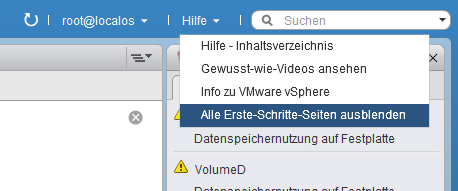
  • Oben rechts im Webclient auf den Link „Hilfe“
  • Darunter „Alle Erste-Schritte-Seiten ausblenden“ wählen

Windows Server 2012R2 verliert sporadisch Netzwerkverbindung „Die IP-Adresse für die Isatap-Schnittstelle LAN-Verbindungwurde nicht aktualisiert.“

Ein sehr seltsames Problem, aber eine einfache Lösung.

Wir haben einen Windows Server 2012 R2 (Domain Controller), der früher auf einem vSphere 5.5 lief. Später wurde der darunterliegende ESXi auf ein vSphere 6 aktualisiert. Sporadischen („random“) traten unter beiden ESX-Versionen Ausfälle bei ebendiesem DC auf; die Netzwerkkarte war plötzlich nicht mehr erreichbar.

Die Netzwerkkarte war im Fehlerfall tot, sprich von außen nicht mehr pingbar. Mann konnte sich auf der Konsole des Servers problemlos einloggen und die Karte sehen, aber keine Pakete wurden mehr verschickt oder empfangen. Nach einem Reboot klappte wieder alles einwandfrei, mal für ein paar Stunden, mal für ein paar Tage.

Im Ereignisprotokoll war nichts zu finden (wenn doch nur alle Logs so sauber wären …), außer:

Log Name:      System
Source:        Microsoft-Windows-Iphlpsvc
Date:          2/1/2017 5:01:51 PM
Event ID:      4202
Task Category: None
Level:         Error
Keywords:      
User:          SYSTEM
Computer:      MYSERVER.MYDOMAIN
Description:
Unable to update the IP address on Isatap interface isatap.{<SID>}. Update Type: 0. Error Code: 0x57.

und

 Log Name: System
 Source: Microsoft-Windows-Iphlpsvc
 Date: 2/1/2017 4:49:33 PM
 Event ID: 4202
 Task Category: None
 Level: Error
 Keywords:
 User: SYSTEM
 Computer: MYSERVER.MYDOMAIN
 Description:
 Unable to update the IP address on Isatap interface isatap.{<SID>}. Update Type: 1. Error Code: 0x490.

Lösung

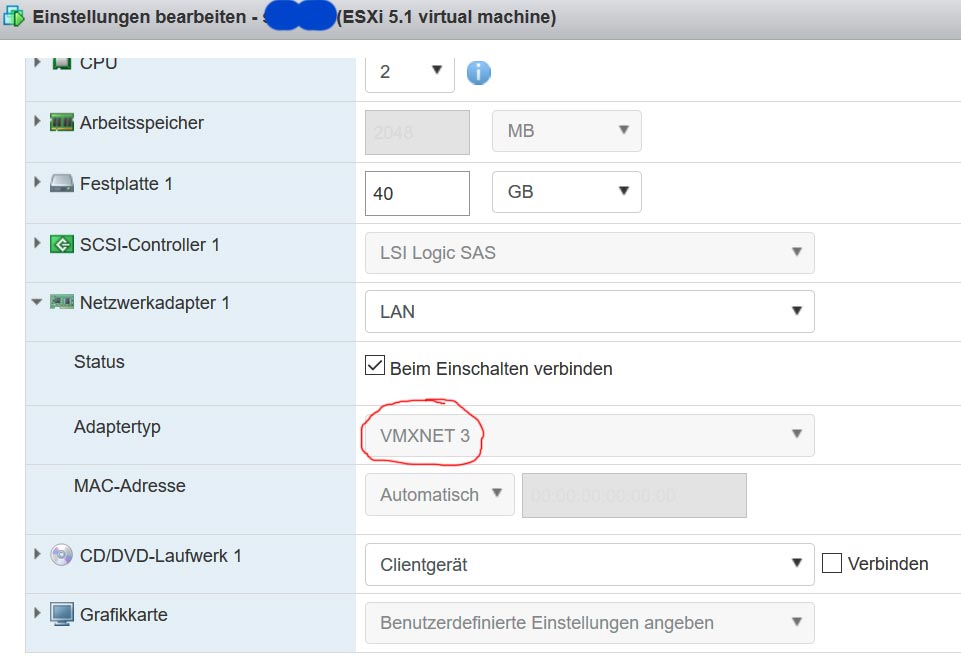
Die Netzwerkkarte in dem System war eine vmware INTEL E1000. Diese durch einen VMXNET-Adapter (idealerweise VMXNET3) austauschen und der Fehler ist verschwunden.


Veeam Backup & Replication: „RPC error: Zugriff verweigert Code: 5“

Problem

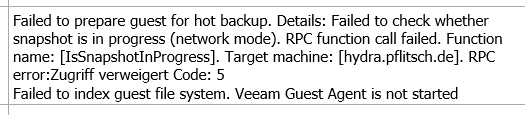
Veeam Backup and Replication sichert „auf einmal“ eine oder mehrere VM-Gastmaschinen nicht mehr, oder nur mit einer Warnung (je nach Application-Processin Einstellungen). Das passiert nach einem Upgrade der betroffenen virtuellen Maschinen auf Windows Server 2016. Die Fehlermeldung im Veeam-Bericht lautet:

Failed to prepare guest for hot backup. Details: Failed to check whether snapshot is in progress (network mode).

RPC function call failed. Function name: [IsSnapshotInProgress]. Target machine: [SERNAME.DOMAIN.TLD]. RPC error:Zugriff verweigert Code: 5
 Failed to index guest file system. Veeam Guest Agent is not started

Lösung

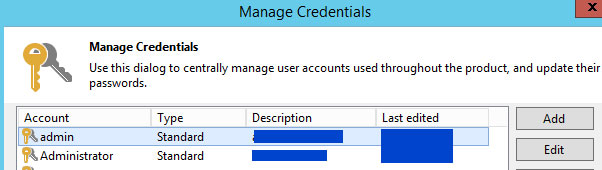
Bei Windows Server 2016 müssen die Credentials nicht mehr im UPN-Format ([email protected]) angelegt sein, sondern imklassischen NT-Format (DOMAIN\username). Warum das plötzlich so ist, wissen wir leider nicht und konnten das auch noch nicht herausfinden. Wenn man die Credentials aber entsprechend ändert, klappt die Application-Processing Sicherung aber sofort wieder.

VMware Tools Tray-Icon auf RDS- oder Terminalservern via GPO ausblenden

In einer RDS/View/Desktop Umgebung wird das niedliche VMware Tools Icon ständig und bei allen Benutzer im Tray angezeigt. Der Benutzer hat zwar keine Möglichkeit den Prozess zu mißbrauchen, trotzdem frißt der VMwareTray.exe-Prozess lockere 3Megaby RAM (pro Nutzer) und hat keinen sinnvollen Nutzen.

Der Schlüssel für die dauerhafte Ausblendung des vmware Tray-Prozesses lautet:

[HKEY_LOCAL_MACHINE\SOFTWARE\VMware, Inc.\VMware Tools]
"ShowTray"=dword:00000000

Der DWORD(32)-Wert „ShowSystray“=0 bedeutet dass das Icon nicht angezeigt wird, mit dem Wert 1 ist es wieder sichtbar

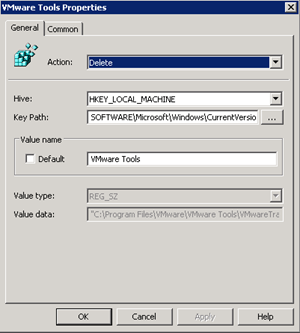
Daß der Prozess überhaupt gestartet wird, ist im RUN Schlüssel des Systems abgelegt. Daher kann auch dieser entfernt werden. Beide Einstellungen sind natürlich auch über Group Policy Preferences konfigurierbar.