Problem
Auf Domänencontrollern gibt es in regelmäßigen Abständen im Eriegnisprotokoll diese Fehlermeldungen:
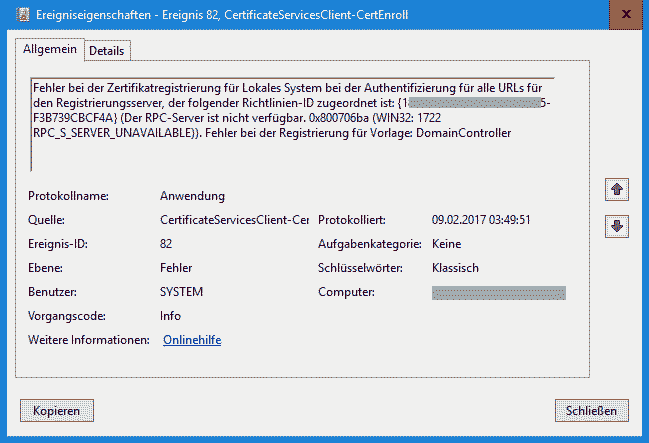
Quelle: CertificateServicesClient-CertEnroll
Event-ID: 82
Fehler bei der Zertifikatregistrierung für Lokales System bei der Authentifizierung für alle URLs für den
Registrierungsserver, der folgender Richtlinien-ID zugeordnet ist: {1874501F-FFFF-AFFE-BBD5-F3B749CBCF4A}
(Der RPC-Server ist nicht verfügbar. 0x800706ba (WIN32: 1722 RPC_S_SERVER_UNAVAILABLE)).
Fehler bei der Registrierung für Vorlage: DomainController
Dicht gefolgt von
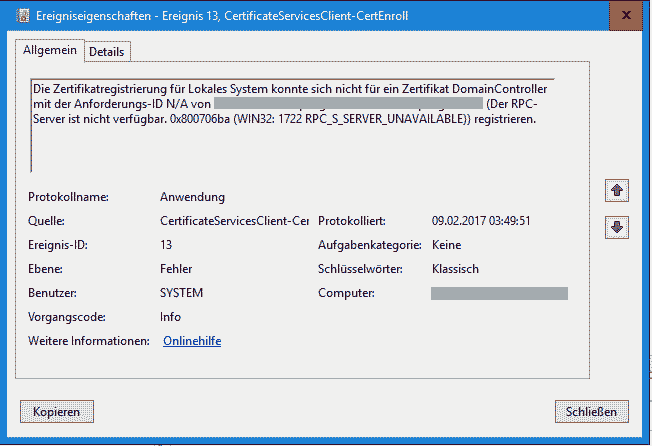
Quelle: CertificateServicesClient-CertEnroll
Event-ID: 13
Die Zertifikatregistrierung für Lokales System konnte sich nicht für ein Zertifikat DomainController mit der
Anforderungs-ID N/A von SERVERNAME.DPOMAIN.TLD\OLD-CA-NAME (Der RPC-Server ist nicht verfügbar.
0x800706ba (WIN32: 1722 RPC_S_SERVER_UNAVAILABLE)) registrieren.
Und dann bestätigt von:
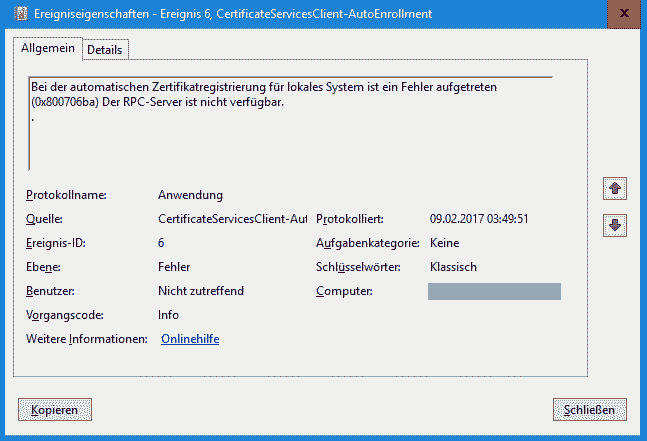
Quelle: CertificateServicesClient-AutoEnrollment
Event-ID: 6
Meldung:
Bei der automatischen Zertifikatregistrierung für lokales System ist ein Fehler aufgetreten (0x800706ba)
Der RPC-Server ist nicht verfügbar.
.
Das passiert in der Regel, wenn es „irgendwann“ mal eine CA in dieser Domäne gab und der Servers nicht mehr exisitert. Hinweise auf so eine Situation können Zitate sein wie „Den Servernamen kenne ich, aber den gibt es schon lange nicht mehr. Wir haben auch keine eigene CA“. Das passiert auch gene mal, wenn uralte Exchange-Server deinstalliert werden die Self-Signed Zertifikate über sich selber genutzt haben.
Wichtig: Der Name der CA (aus den Ereignismeldungen) muss exakt stimmen.
Lösung
Die ehemalige CA und deren Zertifikatsvorlagen (Templates) müssen sauber aus dem Active Directory entfernt werden. Der Name der CA ist ja aus den Meldunge bekannt.
- „Active-Directory Standorte und Dienste“ öffnen und unter Ansicht > „Dienstknoten anzeigen“ einschalten
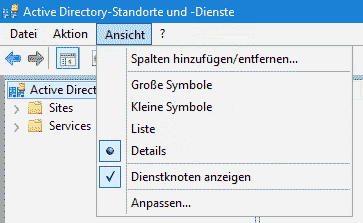
- Öfnen von „Services“ > „Public Key Service“ > „AIA“ > in der rechten Hälfte hier die falsche/tote CA (Hier steht der CA Name, NICHT der Servername) löschen
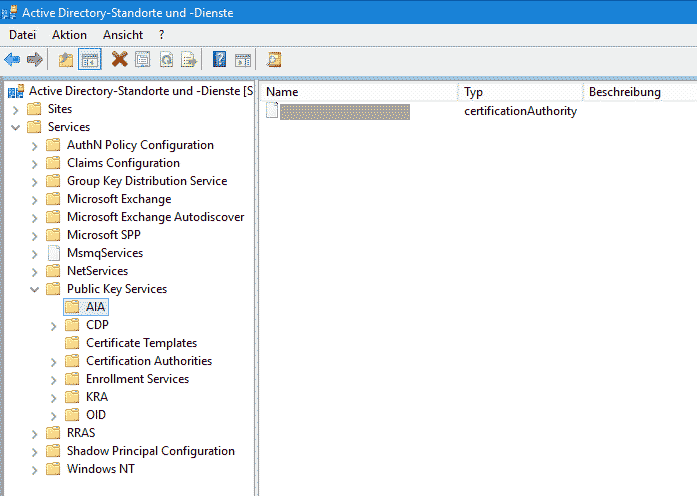
- Öffnen von „Services“ > „Public Key Service“ > „Enrollment Services“ > und auch hier die falsche CA löschen
Die folgenden beiden Schritte nur durchführen, wenn es KEINE NEUE CA in dieser Domäne gibt. Wenn es eine CA in der Domain gibt, diese Schritte überspringen.
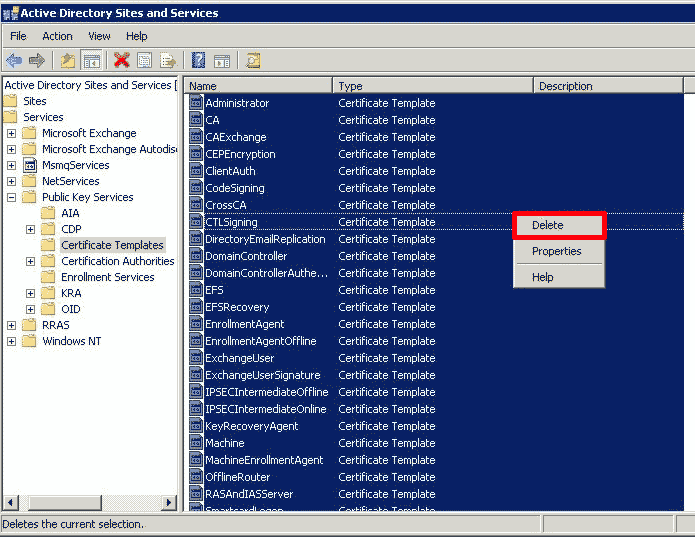
- Die alten Zertifikatsvorlagen aus dem AD entfernen: Öffne „Public Key Service“ > „Certificate Templates“ und lösche alle LDAP-Vorlagen hier drin
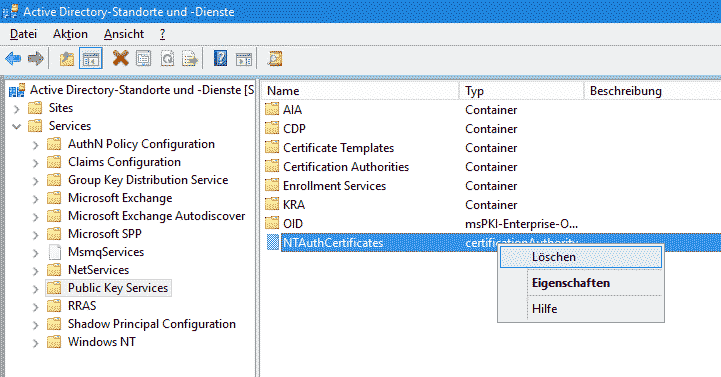
- Unter „Public Key Services“ das Objekt „NTAuthCertificates“ löschen
Konfiguration im AD aktualisieren
An der Shell (CMD oder Powershell) die DC-Informationen aufräumen und aktualisieren:
C:\> certutil -dcinfo deleteBad
Nach ein paar Minuten (Default: 5) die RSOP-Daten des/der DCs aktualisieren:
C:\> gpupdate /force
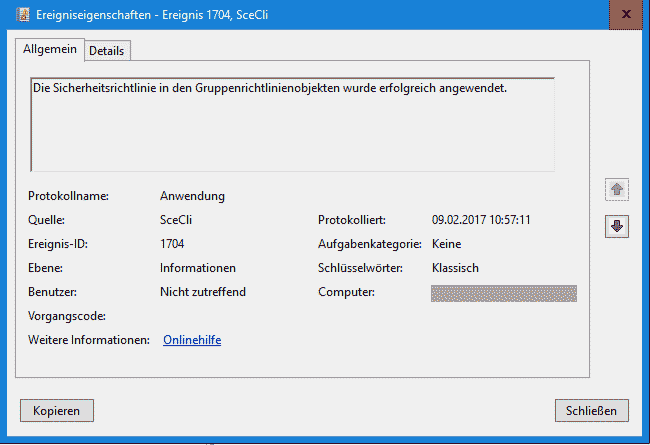
Das passiert zwar auch automatisch (auch auf allen DCs), aber wenn man das manuell anstößt kann man den Erfolg praktisch sofort in der Ereignisanzeige nachvollziehen:
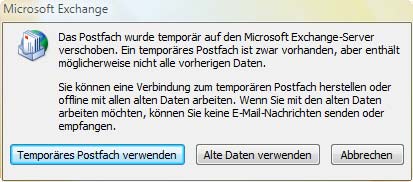 „Ihr Postfach wurde temporär auf den Microsoft Exchange-Server verschoben. Ein temporäres Postfach ist zwar vorhanden, aber enthält möglicherweise nicht alle vorherigen Daten. Sie können eine Verbindung zum temporären Postfach herstellen oder offline mit allen alten Daten arbeiten. Wenn Sie mit den alten Daten arbeiten möchten, können Sie keine E-Mail-Nachrichten senden oder empfangen.“