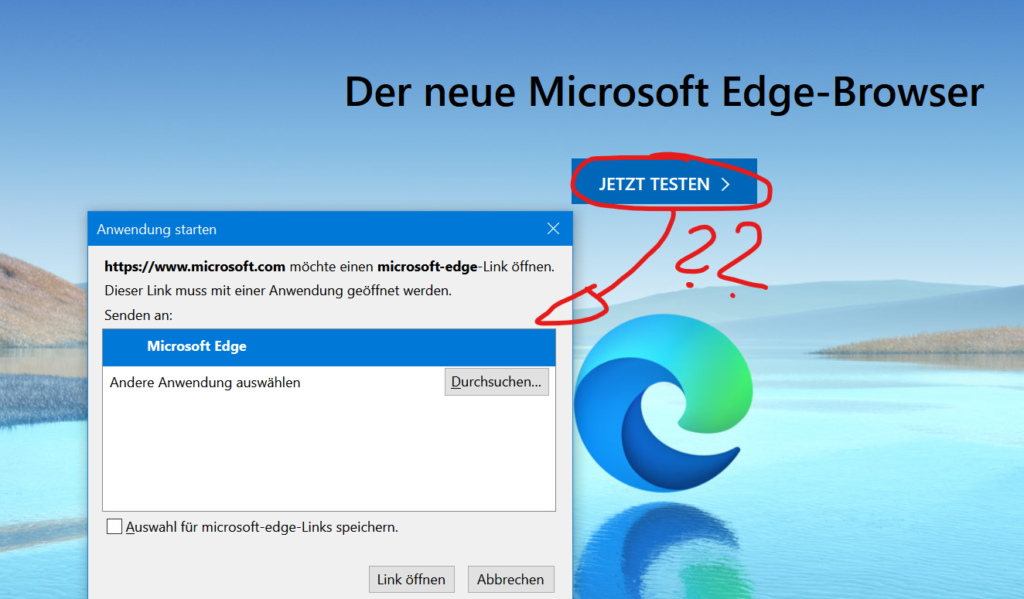
Microsoft hat den Download des neuen Edge Browsers … versteckt? Oder zumindest wirkungsvoll eingeschränkt. Man kann den Browser auf seiner eigenen Webseite nicht mehr wie gewohnt herunterladen sondern der Button will seinerseits nur noch Edge (?) öffnen (?!?).
Wir sind nicht sicher, ob diese Aktion der Verbreitung des neuen Browser wirklich zuträglich ist 🙄
Wie auch immer, mach ein Admin würde trotzdem gerne Edge auf Windows 10 oder Windows Server 2019 installieren und benötigt daher weiterhin den „MicrosoftEdgeSetup.exe“ Installer. Oder das Edge MSI zur Verteilung im Netzwerk.
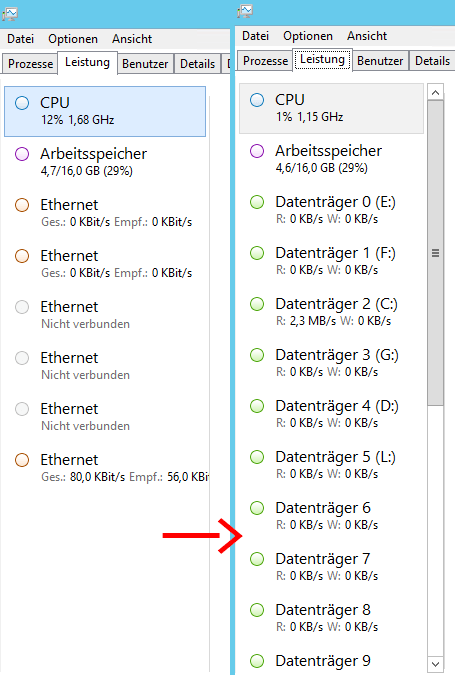
Auf manchen Systemen starten die Leistungsindikatoren für physische Datenträger nicht automatisch und im Taskmanager werden daher die Leistungsdaten der Dateträger nicht angezeigt.
Wenn man etwas über den Durchsatz wissen möchte, müsste man dort immer den Ressourcenmonitor starten, aber es geht auch schneller.
Es werden nicht immer alle Datenträger angezeigt
Die Leistungsindikatoren der Festplatten „disks“ werden mit „diskperf“ gesteuert. Mit diesen Befehl schaltet man alle Leistungsindikatoren ein und sorgt dafür, das diese beim nächsten start auch automatisch geladen werden:
C:\>diskperf -Y

Logische und physische Leistungsindikatoren auf diesem System
        werden automatisch aktiviert.
Raw-Leistungsindikatoren werden auch für IOCTL_DISK_PERFORMANCE verwendet.

C:\>
Unter Windows Server 2016/2019 meldet der Volume Shadow Copy Service (VSS) auf einigen Systemen das Fehler-Ereignis 513:
Protokollname: Anwendung
Quelle: Microsoft-Windows-CAPI2
Ereignis-ID: 513
Aufgabe Kategorie: keine
Ebene: Fehler

Beschreibung
Fehler im Kryptografiedienste beim Verarbeiten der OnIdentity()System Writer-Objekt.
Description: An error occurred in Cryptographic Services while processing the OnIdentity()call in System Writer Object.
Details: AddLegacyDriverFiles: Unable to back up image of binary Microsoft Link-Layer Discovery Protocol.
System Error: Access is denied.
Lösung
Das Problem tritt auf, wenn der VSS Writer „System“ nicht über die passenden Berechtigung zum auslösen des VSS-Prozesses verfügt. Die Anmelderegistrierung erstellt dann für das Dienstkonto (Lokaler Dienst) diesen Fehler.
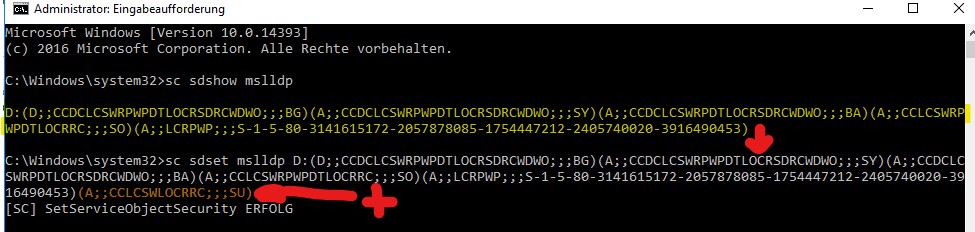
Man muss nur die Berechtigungen für „Lokaler Dienst“ zu mslldp hinzufügen. Die vorhandenen Berechtigungen zeigt man an mit:
sc sdshow mslldp
An diesen String hängt man die ID für „Lokaler Dienst“ an, die etwa so aussieht:
(A; CCLCSWLOCRRC;;; SU)
Und fügt dann alles zusammen (also den originalstring und den Bezeichner von Lokaler Dienst) an. Das sieht (zum Beispiel) so aus:
Nach einigen Windows-Updates mag so manche Windows 10 Installation plötzlich keine VPN-Verbindungen mehr herstellen. Das passiert häufig wenn es eine weitere Software-Adapterlösung auf der Maschine gibt (NordVPN, TeamViewer VPN Adapter …).
Bei dem Fehler 720 bei VPN-Verbindungen unter Windows 10 gibt es aber diese beiden Lösungen, die fast immer helfen.
Die offizielle Fehlermeldungen-Liste von Microsoft hilft da leider auch nicht weiter und sagt nur dise Meldung bedeutet „Keine PPP-Kontrollprotokolle konfiguriert“ (oder in Englisch: „No PPP control protocols configured“). Zum Schmunzeln: Der zugehörige Artikel ist auch noch von der KI übersetzt und nennt sich selbst „Fehler 720: keine PPP steuern konfiguriert“. Das wird es sein 🙂
Möglichkeit 1: WAN-Miniports neuinstallieren
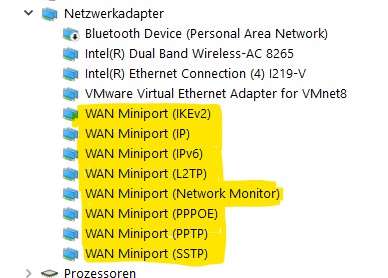
Im Gerätemanager sind unter dem Netzwerkadapter für jedes Verbindungsprotokoll einzeln die WAN Miniports aufgeführt (WAN Miniport IKEv2, WAN Miniport IP, …).
Diese Miniports einfach ALLE entfernen (Rechte MT, dann „deinstallieren“ wählen) und danach den PC neu starten. Nach dem reboot funktioniert das VPN in der Regel sofort wieder wie vorher. In seltenen Fällen mussten wir die VPN-Verbindung neu erstellen bevor es wieder lief.
Möglichkeit 2: TCP/IP komplett zurücksetzen
Achtung, nach diesem Schritt sind keine manuellen IP-Konfigurationen mehr da, man muss seine Adapter alle neu konfigurieren!
In einer „Als Administrator“ geöffneten Shell tippt man:
C:\> netsh int ip reset
Das setzt alle TCP/IP-Bindungen komplett zurück und erstellt neue IDs für die Adapterverbindung.
Es tritt manchmal das Problem auf, das ein gelöschtes AD-Objekt (Benutzer) aus dem lokalen („OnPremises“) ActiveDirectory (EXAMPLE.LOCAL) nicht in das AzureAD synchronisiert wird, also dort nicht ebenfalls entfernt wird. „Normalerweise“ sollte das aber der Fall sein.
Das Objekt ist in diesem Fall weiterhin in Microsoft 365 sichtbar, kann aber auch im Portal (https://portal.office.com) nicht entfernt werde. Das passiert dann, wenn die Verzeichnissynchronisierung ein bestimmtes Cloud-Objekt „unerwartet“ nicht löschen kann und führt zu einem verwaisten Azure AD-Objekt, das von einem Administrator direkt entfernt werden muss.
Lösung (Windows 10+)
Wenn nicht vorhanden, AzureAD/MSOnline PowerShell Modul installieren
Install-Module -Name MSOnline
Mit dem AzureAD (Microsoft 365 Tenant) als „Globaler Administrator“ verbinden