WLAN zu langsam

Kunde: „Das WLAN ist zu langsam!!11 Wenn ich eine Datei auf mein Notebook kopiere dauert das ewig und er kopiert nur mit 27mbit/s“

Admin: „Das WLAN ist schnell, die Karte in dem [ur]alten Macbook ist langsam.“

Kunde: „Unsinn, WLAN ist WLAN und das WLAN hat 300Mbit/s“

Admin: „Naja, aber die Karte kann nur 802.11g, das sind 54mbit/s“

Kunde: „Aber das WLAN hat doch 300MBit/s!!!111!“

Admin: „Ja, auch eine Autobahn hat immer 300km/h, trotzdem kann mein Heizölporsche nur 120 fahren“

Kunde: (überlegt … länger … und schaut dann mit großen Augen auf) „Oh … ah … achso! Stimmt.“ *Nimmt sein Notebook und geht*

🙂

vSphere Lost connectivity to the device mpx.vmhba32:C0:T0:L0 (HP ProLiant Gen9 Server from SD-Card)

Nach „einer Weile“ verliert ein HP ProLiant G9 die Verbindung zu seiner lokal eingesteckten (selbstverständlich „HP Enterprise“) SD-Karte:
Lost connectivity to the device mpx.vmhba32:C0:T0:L0

vmware-esxi-sd-card_lost-connection

Zum Glück läuft der VMware  ESX(i) seit Version 5 aus dem Hauptspeicher, läuft also problemlos weiter, bis er etwas schreiben möchte (Hostprofile zum Beispiel). In der Regel bootet der Server nach einem Herunterfahren (ausschalten) und einem kurzen Stromlosmachen (5-20 Sekunden) wieder.

Das passiert bis ILO Firmware 2.2x, der Fehler ist in Version 2.30 und höher behoben. Aktuell ist ILO Version 2.42.

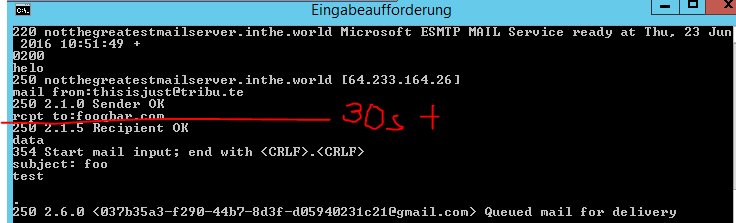
Exchange 2013 internes Relay nach „RCPT TO:“ sehr langsam

exchange-delay-after-rcpttoProblem

Ein Exchange 2013 Receive Connector reagiert nach dem RCPT-Kommando extrem langsam. so langsam, das verschiedene SMTP-Clients sogar mit einem timeout reagieren. Die Zustellung klappt aber in den meisten Fällen.

Lösung

Der Empfangsconnector umgeht warscheinlich die Anti-Spam Agents nicht. In der Standardeinstellung hat eine Anonyme Verbindung (wie es bei einem Relay meistens der Fall ist) auf einem Connector nicht das Recht, die lokalen Filter zu umgehen. Daher kommt es zu (RBL und Tarpitting) Wartezeiten.

Umgehen der filter für Anonyme Verbindunge erlauben:

[PS] C:\> Get-ReceiveConnector -Identity "SERVER\Connectorname" | Add-ADPermission -user "NT-Autorität\Anonymous-Anmeldung" -ExtendedRights Ms-Exch-Bypass-Anti-Spam

In der Englischen Version eines Active Directory ist die (in UTF-8 geschriebene) „NT-Autorität\Anonymous-Anmeldung“ durch das entsprechende Prinzipal eines EN Active Directory zu ersetzen: „NT AUTHORITY\ANONYMOUS LOGON“.

In einen sehr guten Artikel zu dem Thema Connectoren“ hat der Zach schon vor einer Weile die wichtigen eigenschaften und das Schema zusammengefasst: http://www.the-little-things.net/blog/2014/07/06/exchange-receive-connector-tango-part-1/

(Update) Fehler %%1274″ bei MSI Softwareverteilung via GPO

Beim Verteilen von Software Active Directory GPO (Gruppenrichtlinie) tritt der Fehler 1274 auf:

Die Installation der Anwendung ******** der Richtlinie ***** ist fehlgeschlagen. Fehler: %%1274

Das passiert bei kleinen Paketenb, wie dem Flashplayer oder 7Zip, aber auch bei großen wie SAPClient oder Office.

Lösung: In der Regel ist für die betroffenen computer die „Schnelle Anmeldung“ von Windows 7/8/10. Die Einstellung der Richtlinie heisst „Beim Neustart des Computers und bei der Anmeldung immer auf das Netzwerk warten“ (oder „Always wait for the network at computer startup and logon“).

Abhilfe schaffte der zusätzlicher Eintrag „Wartezeit für Richtlinienverarbeitung beim Systemstart“ in der Gruppenrichlinie, der für die Anwendung der Software-Einstellung dann etwas zusätzliche Zeit lässt:

Computerkonfiguration->Administrative Vorlagen->System->Gruppenrichtlinien->Wartezeit für Richtlinienverarbeitung beim Systemstart

Die Einstellung funktioniert sehr gut bei Werten zwischen 60 und 120 Sekunden.

Hinweis: Es gibt einige Switches (Extreme Networks, Cisco), die bei aktiviertem STP (Spanning Tree) etwas zusätzliche Zeit nach dem schalten des Links benötigen, um dem Port Zugriff auf das Ethernet zu erlauben. Da hilft die oben genannte Richtline ausgezeichnet weiter (oder man schaltet Spanning Tree ab, aber das will ja niemand).

Windows 7 Offline-Cache leeren (Zurücksetzen)

Problem

Windows 7 bietet keine (GUI-)Möglichkeit, den Offline-Cache (CSC) vollständig zu löschen. Das ist insbesondere dann ärgerlich, wenn es Synchronisationsfehler gibt die auf File-Server verweisen, die es nicht mehr gibt. Man erhält im Sync-Center immer weider die selben Synchronisierungsfehler oder „sieht“ auf Dateiservern Dateien und Ordner, die es gar nicht gibt.

Lösung

  • reg add HKEY_LOCAL_MACHINE\SYSTEM\CurrentControlSet\Services\Csc\Parameters /v FormatDatabase /t REG_DWORD /d 1 /f
  • Reboot, fertig

Erklärung

Nach dem setzen des Sychlüssels „FormatDatabase“ (32bit REG_DWORD) in HKLM\SYSTEM\CurrentControlSet\Services\Csc\Parameters auf den Wert „1“ löscht Windows (ohne Rückfragen!) beim starten alle CSC-Offline-Caches.

Mehr Informationen: https://support.microsoft.com/en-us/kb/942974