Microsoft Office Picture Manager in Office 2013/2016 kostenlos nachinstallieren

Problem

Benutzer beschweren sich, dass bei Office 2013/2016 der nette „Office Picture Manager“ nicht mehr dabei ist. Dieser war so komfortabel zu bedienen und so weiter.

Lösung

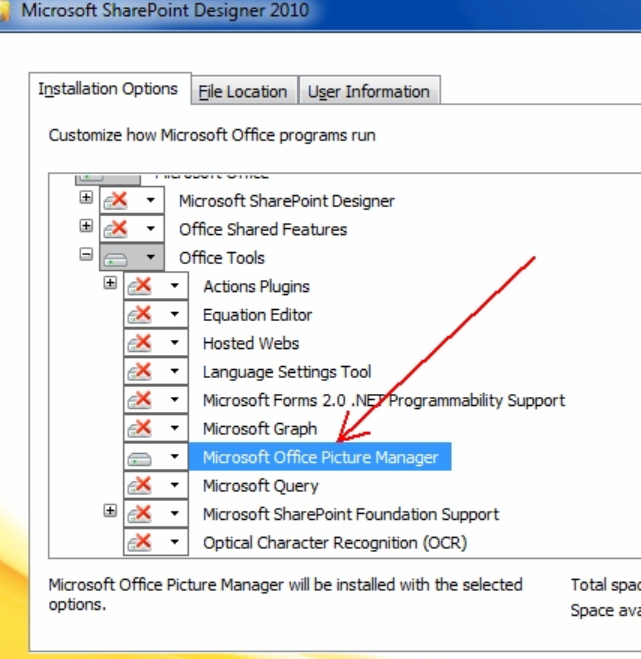
Man kann den Microsoft Office Picture Manager jederzeit kostenlos und ohne Lizenz-Probleme nachinstallieren. Der Picture Manager ist nämlich im „Microsoft SharePoint Designer 2010“ enthalten und diesen gibt es kostenlos zum Download.

Nach der Installation steht der Picture Manager wie gewohnt zur Verfügung. Bei einem Lizenz-Audit wird aus der Lizenzverwendung der „SharePoint-Designer“ ausgelesen, welcher kostenlos erhältlich ist. Das Produkt ist nicht in der Office-Lizenz ehthalten.

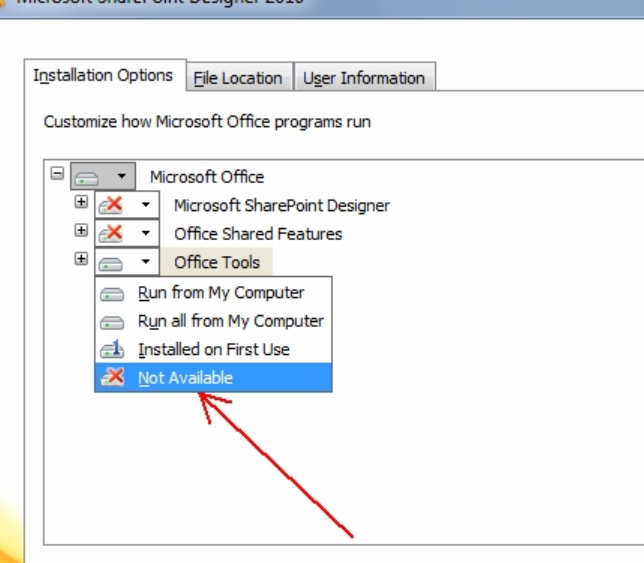
Auf der ersten Setup-Karte bei den Office-Tools „nicht verfügbar“ auswählen, dann auf der Folgekarte unter „Office Tools“ denPicture Manager auf „Installieren“ stellen.
Windows 10 zeigt nicht alle Drucker an

An einem Windows 10 Pro-Rechner fiel auf, das nicht alle Drucker unter der Ansicht „Geräte und Drucker“ angezeigt werden. In den „STRG+P“ Druckdialogen von Anwendungen hingegen schon. Für dieses Verhalten kann es offensichtlich einige verschiedene Ursachen geben – meistens ein kaputter Druckertreiber (oder PDF-Writer). Als schnellen workaround kann man die Druckeransicht von früher verwenden.

Start -> Ausführen:

shell:::{26EE0668-A00A-44D7-9371-BEB064C98683}\0\::{2227A280-3AEA-1069-A2DE-08002B30309D}

Windows Server 2012/2012R2 Windows Internal Database (WID) mit dem SQL Management Studio nutzen

Die Windows Internal Database (WID) ist ein ganz normaler SQL-Server (Express Edition), der sehr verschlossen konfiguriert ist. In der Regel benötigt man auch keinen direkten Zugriff darauf, außer es treten Fehler wie zum Beispiel der WSUS „Serverknoten zurücksetzen“ Effekt auf.

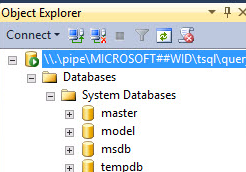
Es auch weiterhin möglich, sich mit dem SQL Management Studio (ab SMSS 2012 aufwärts) oder einer anderen SQL-Konsole der Wahl mit der WID-Instanz zu verbinden. Es gibt keinen TCP/IP listern mehr, daher man muß sich auf die entsprechende WID-Instanz mit dem passenden Memory-Pipe Verbindungsalias (Connection String) verbinden.

Die aktuellen Connectionstrings für WID

  • Windows Server 2008 und höher
    \\.\pipe\mssql$Microsoft##SSEE\sql\query
  • Windows Server 2012 und höher
    \\.\pipe\Microsoft##WID\tsql\query

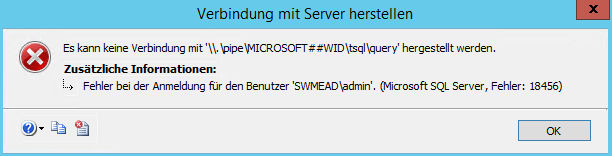
„Microsoft SQL Fehler 18456“ beim herstellen der Verbindung

Das SQL Managemen Studio „Als Administrator“ ausführen, sonst gibt es keine Anmeldung.

Veeam: Updates cannot be installed because some processes are active. Please finish all restore processes …

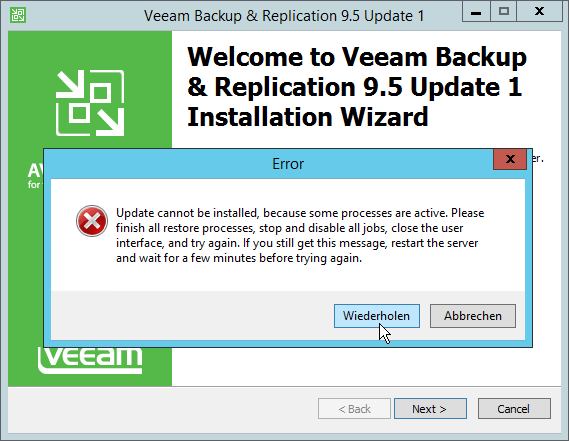
Bei einem Update von Veeam Backup and Replication kommt es gerne zu einem etwas verwirrenden Fehler:

Update cannot be installed, because some processes are active.
Please finish all restore processes, stop and disable all jobs, close the user interface, and try again. 
If you still get this message, restart the server and wait for a few minutes before trying again.

Es laufen aber ganz sicher keine Backup-, Restore-, oder Copy-Jobs mehr.

Lösung

Den „Veeam Backup Service“ beenden. Aus unerfindlichen Gründen schafft das Setup es nicht immer, diesen korrekt zu schliessen.

C:\> sc stop VeeamBackupSvc

Falls das nicht hilft, einmal die Backup-Maschine neu starten.

vSphere mountet Datastore nicht „Device detected to be a snapshot“

Problem

Eine LUN will sich auf einem Host nicht mehr als Datastore mounten lassen. Das /var/log/vmkernel.log sagt dazu:

cpu55:34954 opID=da111896)World: 15544: VC opID xxxx-xxxxx-xx-xx-xxxx maps to vmkernel opID daxxxxx
cpu55:34954 opID=da111896)<3>ata6.00: bad CDB len=16, scsi_op=0x9e, max=12
cpu55:34954 opID=da111896)LVM: 10084: Device naa.xxxxxxxxxxxxxx:1 detected to be a snapshot:
cpu55:34954 opID=da111896)LVM: 10091: queried disk ID: <type 2, len 22, lun 5, devType 0, scsi 0, h(id)>
cpu55:34954 opID=da111896)LVM: 10098: on-disk disk ID: <type 2, len 22, lun 5, devType 0, scsi 0, h(id)>

Lösung

Das Volume einfach manuell mounten:

[root@SEVERNAME:~] esxcfg-volume -M <DATASTORENAME>

Man kann sich die Volumen auf dem Bus auch zur Sicherheit vorher anschauen:

[root@SERVERNAME:~] esxcfg-volume -l
Scanning for VMFS-3/VMFS-5 host activity (512 bytes/HB, 2048 HBs).
VMFS UUID/label: xxxxx-xxxxxx-xxxxxxxxxxxxxx/<DATASTORENAME>
Can mount: Yes
Can resignature: No (the volume is being actively used)
Extent name: naa.xxxxxxxxxxxxxxxxxxxxxxxxxxxxxxx:1 range: 0 - 1714687 (MB)