
Manchmal kommt der Admin auch um die „kleine“ IP-Umstellung nicht herum. Imlaufe der Zeit hatte sich wohl so einiges da angesammelt …
ugg.li Schnelle Hilfe für schnelle Admins
Nicht immer schön, aber effektiv. Schnelle Hilfe für schnelle Admins.
Manchmal kommt der Admin auch um die „kleine“ IP-Umstellung nicht herum. Imlaufe der Zeit hatte sich wohl so einiges da angesammelt …
Bei der Deinstallation von Office 365 (Office 2013 / Office 2016) – meistens eine Vorinstallation auf dem neuen PC – taucht nach einer Weile die Fehlermeldung 30180-4 auf.
Das hat leider nicht geklappt.
Leider konnte Office nicht installiert werden. Stellen Sie bitte sicher, dass eine Internetverbindung besteht,
und versuchen Sie dann die Installation erneut.
Fehlercode: 30180-4
Das ist ein bekanntes Problem und in der aktuellsten Version des Setups bereits gefixt. Leider verweden OEM-Hersteller noch für eine ganze Weile die alte Version.
Die Sprache und Versionnummer hierbei einfach ignorieren, obwohl das Tool englisch spricht und für „Version 15“ gebaut zu sein scheint, klappt das ausgezeichnet.
Offizieller Support-Artikel: https://support.office.com/de-de/article/Fehlercode-30180-4-bei-der-Installation-von-Office-67f86bff-bea5-45ad-8a63-bb11c2c12eda
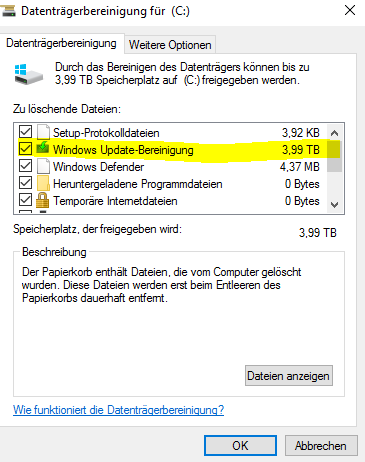 Update: Ich wusste gar nicht, das das ein bekannter und gefixter Bug ist 🙂
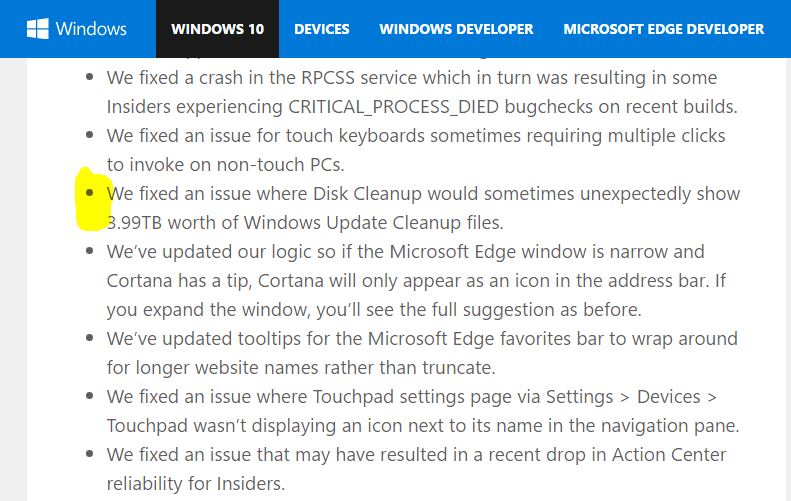
Praktisch seit dem Erscheinen des ersten Outlook-Clients in „Office 2000“ wünschen sich Unternehmen die Möglichkeit, eine Standartschriftart in E-Mail für Benutzer in der Domöne vorzugeben. Natürlich ist es generell nicht möglich Fonts zu verwenden die der Empfänger nicht besitzt – und man hat ja keine Ahnung welche der Empfänger hat. Aber nunja „bei uns wird das dann ja richtig angezeigt“ scheint das faktenignorierende Killerargument zu sein. Und der Kunde ist ja schliesslich König.
Unter OWA gibt es sowiso bisher keine Möglichkeit, die Standartschriftart vorzugeben. Jeder Postfachnutzer muss das selber machen.
Aufgrund der technischen Unlösbarkeit dieser Herausforderung, gibt es keine Standart-Gruppenrichtlinie (GPO) dafür; jedenfalls nicht bis Windows Server 2016 und Office 2016 (Office365).
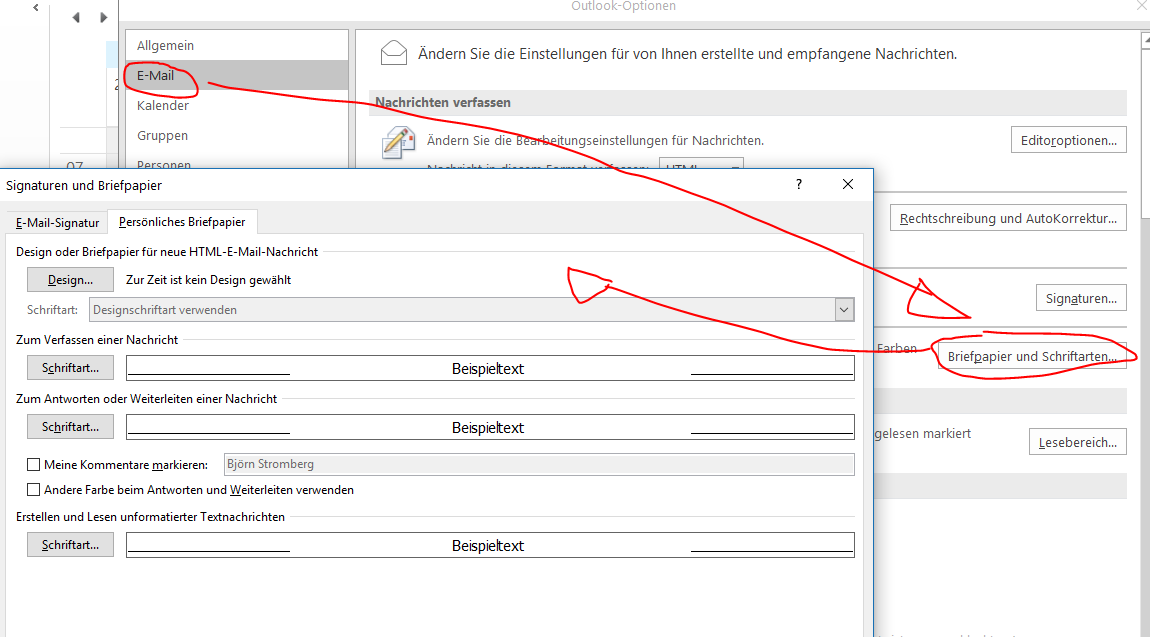 So legt man die Standart-Schriftart für Outlook (Office 365) mittels GPO fest
HKEY_CURRENT_USER\Software\Microsoft\Office\<Version>\Common\Mailsettings
Die Einstellung ist ein Wert von Typ „REG_BINARY“ und sieht etwas seltsam aus, das ist aber korrekt so. Es reicht auch eine „Benutzer-Richtlinie“ um den Wert zu vergeben,
Am einfachsten geht das, wenn auf dem client mit Outlook auch die Remoteserver-Verwaltungstools für Windows 10 (RSAT) installiert sind. Dann öffnet man die Gruppenrichtlinienverwaltung einfach auf dem Client, erstellt/bearbeitet das passende Richtlinienobjekt (GPO), fügt unter Benutzerkonfiguration > Einstellungen > Windows-Einstellungen > Registrierung ein neues Element hinzu und wählt die passenden Schlüssel aus.
Zum Beispiel für Outlook 2016 lautet der Registry-Pfad:
HKEY_CURRENT_USER\Software\Microsoft\Office\16.0\Common\MailSettings
Die relevanten Schlüssel für die Auswahl der Outlook-Schriftart sind: