Die Download-Links sind UMGEZOGEN»
http://www.ugg.li/downloads
Download vSphere Client 5.1 (VMWare ESX/ESXi Client 5.1) (update) weiterlesen
ugg.li Schnelle Hilfe für schnelle Admins
Nicht immer schön, aber effektiv. Schnelle Hilfe für schnelle Admins.
Download vSphere Client 5.1 (VMWare ESX/ESXi Client 5.1) (update) weiterlesen
Der Windows Server, seit 2008, bringt eine Gnadenfrist für die Remote Desktop Services (früher Terminalservices) mit. In dieser Zeit lassen sich unbegrenzt Verbindungen herstellen und die Terminaldienste ausgiebig testen. Diese Zeit beträgt 90 Tage, bei nicht-erreichbarkeit des RDS-Lizenzservers bis zu 120 Tage. Doch wieviele Tage verbleiben noch?
Lösung: Die Antwort ist via WMI zu bekommen und versteckt sich in der win32_terminalservicesetting Klasse.
An der Powershell:
(Invoke-WmiMethod -PATH (gwmi -namespace rootcimv2terminalservices -class win32_terminalservicesetting).__PATH -name GetGracePeriodDays).daysleft[/powershell)
Via CMD/WMIc:
C:Windowssystem32>wmic /namespace:\rootCIMV2TerminalServices PATH Win32_TerminalServiceSetting WHERE (__CLASS !="") CALL GetGracePeriodDays
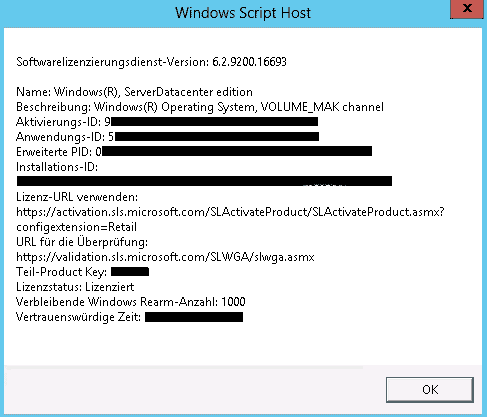
Allgemeine Informationen über die Lizenz und Lizensierung des aktiven Servers gibt es via
slmgr /dlv
Muss man einen Server neu installieren, wenn man im Setup die falsche Version des Windows Server 2012 ausgewählt hat?
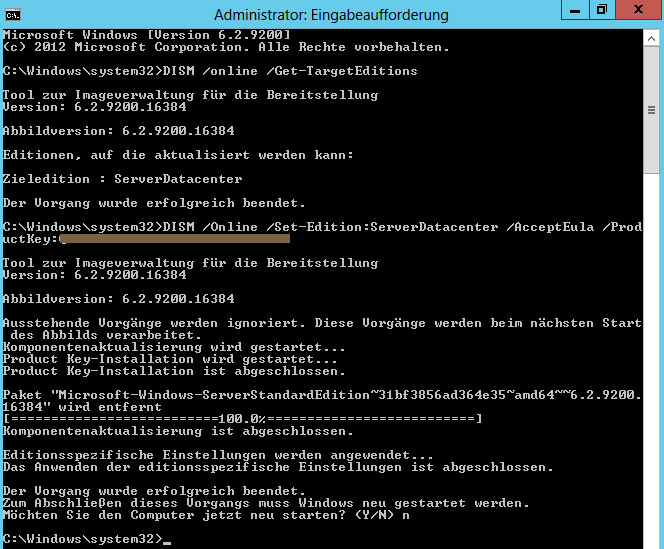
Antwort: Nein, man kann Windows Server 2012 Standard Edition jederzeit auf Windows Server Datacenter Edition aktualisieren.
Anzeigen der verwendeten Edition:
c:\> DISM /online /Get-CurrentEdition
c:\> DISM /online /Get-TargetEditions
c:\> DISM /Online /Set-Edition:ServerDatacenter /AcceptEula /ProductKey: 48HP8-DN98B-MYWDG-T2DCC-8W83P
Der hier angegebene Key ist der KMS Client Setup Key, der für sich genommen nicht zur Produktnutzung berechtigt. Alle KMS-Setup-Schlüssel gibt’s imTechnet unter http://technet.microsoft.com/en-us/library/jj612867.aspx
[…]
Verify that the time has not changed throughout the environment and that no changes to time have been made in the last 24 hours.
[…]
WTF? Zeit anhalten?
Quelle: vmwarekb, Feeback abgeschickt, mal sehen ob das geändert wird. Was gemeint ist, ist mir schon klar, aber diese Formulierung ist interessant 🙂
Wenn man eine Veeam Backup-Server im falschen Moment (=mitten im Job) neu startet oder der Prozess sich mal unglücklich aufhängt, lässt sich ein Job schon mal nicht neu starten.
Man kann natürlich das SQL Management Studio Express installieren, man kann als fauler Admin aber auch auf dem binntools Verzeichnis das SQLCMD für die Reparatur nutzen:
sqlcmd -s SERVERNAME -Q "EXEC sp_databases;"
sqlcmd -s SERVERNAME -d "VeeamBackup" -Q "delete from [Backup.TrackedActions.LockItems]"

sqlcmd -s SERVERNAME -d "VeeamBackup" -Q "delete from [Backup.TrackedActions.Locks]"

sqlcmd -s SERVERNAME -d "VeeamBackup" -Q "delete from [Backup.TrackedActions.Locks]"
Wenn der SQL Server im ersten Moment die Verbindung verweigert, muss die Remote-Verbindung erst zugelassen werden. Das geht im SQL-Server-Configuration-Manager; hier unter den Netzwerkprotokollen die NamedPipes aktivieren und in der Instanz die Netzwerkverbindungen auf „enable“ setzen. Es gibt auch einen Veeam-KB-Artikel dazu.