Telekom Speedport Hybrid Firmware Update mit PPTP VPN

Problem

telekom-speedport-hybrid-firmwareDurch den „Telekom Speedport Hybrid“ Router der DSL transparent mit LTE verbindet ist kein TCP Protokolltyp 47 („GRE“ – Generic Routing Encapsulation) möglich. Damit weder PPTP VPN, IPSec mit dynamischen Routinginformationen noch Ad-Hoc Netzwerke zwischen zwei Maschinen durch den Router Möglich.

Lösung

Es gibt ein (bisher) noch inoffizielles Firmware-Update für den Speedport Hybrid, das den fehler behebt. Nach der Installation der Version v050124.02.00.009 ist sowohl PPTP als auch IPSec wieder möglich.

Download Firmware Update Speedport Hybrid v050124.02.00.009 »

 

JAVA Updates via Gruppenrichtlinie (GPO) deaktivieren

Java-Updates-ausschalten-mit-gpoDer supernervige Java-Updater lässt sich zum Glück sehr einfach per Gruppenrichlinie konfigurieren. Das Oracle hier keine vernünftige Möglichkeit gefunden hat Administratoren die Aktualisierung einfach, schnell und Zentral durchführen zulassen ist ja schon schlimm genug – immerhin lässt sich der Nervige Updater am starten hindern. Achtung, dadurch wird JAVA nicht aktualisiert; angesichts der wöchentlichen Release neuer JAVA-Sicherheitslücken ein nicht zu unterschätzend wichtiger Vorgang. Da Oracle ja auch keine einfach zentrale Verteilung (zum Beispiel per Gruppenrichtlinie?) unterstützt, bleibt das dem Admin (und einem anderen Artikel) überlassen.
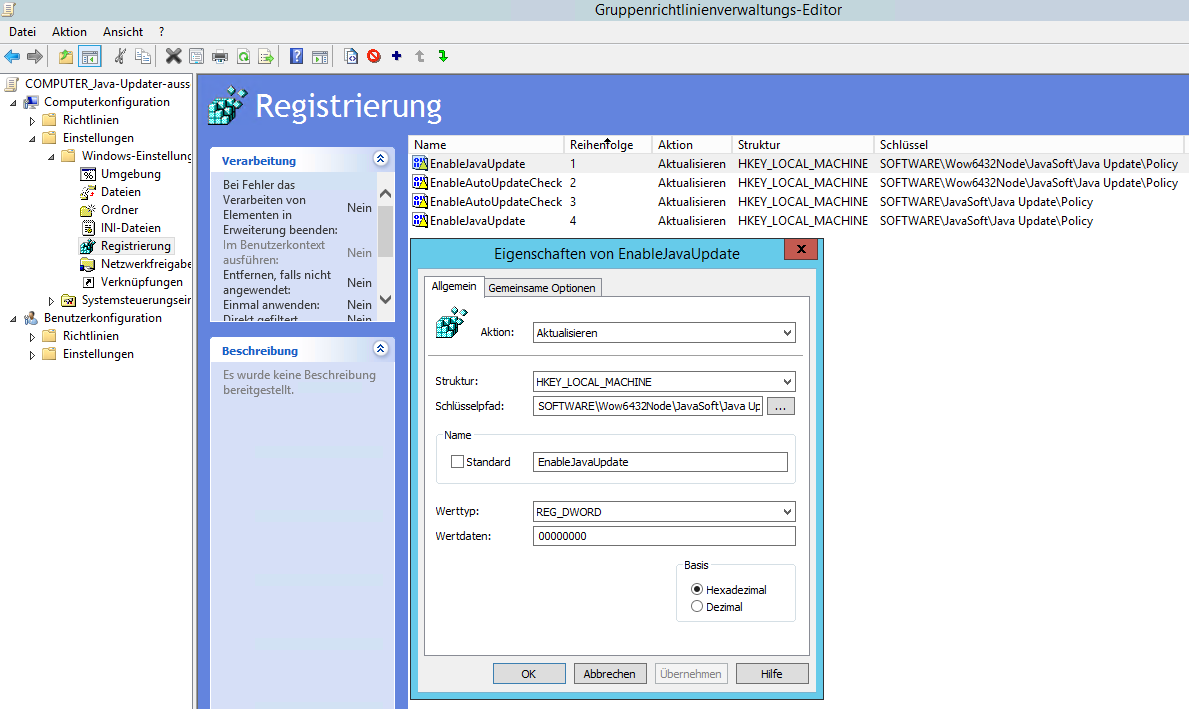
Die Einstellungen für den Update finden sich hier:

64bit
HKEY_LOCAL_MACHINE\SOFTWARE\Wow6432Node\JavaSoft\Java Update\Policy

32bit
HKEY_LOCAL_MACHINE\SOFTWARE\JavaSoft\Java Update\Policy

Die wichtigen Einstellungen sind in beiden Fällen) diese:

EnableJavaUpdate      REG_DWORD 00000000 
EnableAutoUpdateCheck REG_DWORD 00000000

In eine Computer-Gruppenrichtlinie gegossen lässt sich diese Registry-Einstellung komfortabel über mehrere Maschinen verteilen.

Java-Updates-ausschalten-gruppenrichtlinie

VMware Tools auf CentOS/RedHat Linux installieren

VMware Tools auf Linux (CentOS/RedHat) installieren

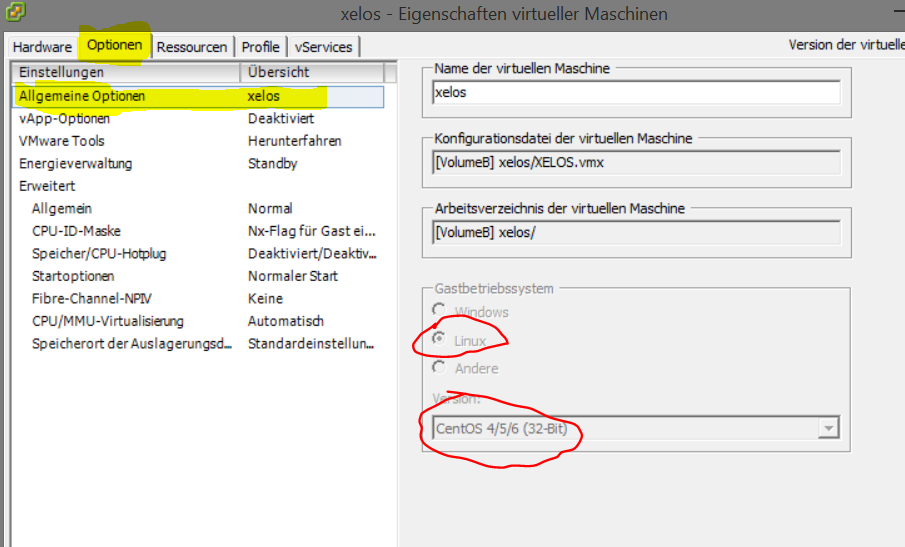
vmware-tools-linux-installieren1) Wichtig! Wenn VMware tools installiert werden müssen, muss zuerst auf der Ziel-Maschine das passende „Gastbetriebssystem“ eingestellt sein. Die Einstellung „Gastbetriebssystem“ hat auch keine anderen Auswirkungen, als die Auswahl der richtigen vmware Tools ISO für die Installation in der Maschine.

2) Systemvoraussetzungen installieren

yum -y install kernel-devel gcc dracut make perl eject

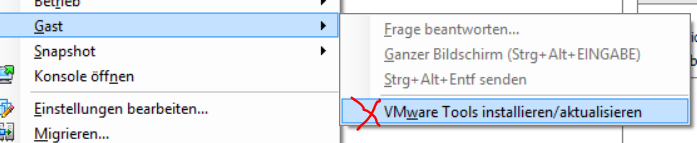
vmware-tools-installieren3) Über den vSphere Client die Installation der Tools starten (=VMware Tool Installations-CD einlegen)

4) CD Mounten

mount /dev/cdrom /media

5) VMware Tools auspacken

tar -zxf /media/VMwareTools-*.tar.gz -C /tmp

6) Installer ausführen

chmod +x /tmp/vmware-tools-distrib/*.pl
/tmp/vmware-tools-distrib/vmware-install.pl

Profi-Tipp: Wer keine Lust hat den WeiterWeiterFertigstellen-Assistenten durch zu drücken tippt noch ein „–default“ hinter den Befehl.

6) aufräumen

umount /media
rm -rf /tmp/vmware-tools-distrib

Prüfen der VMware Tools Installation

initctl list | grep vmware-tools
vmware-tools start/running

Die aktuell installierte Version zeigt ein

vmware-toolbox-cmd -v

Intenet Explorer Startseite via GPO (Gruppenrichtlinie) setzen

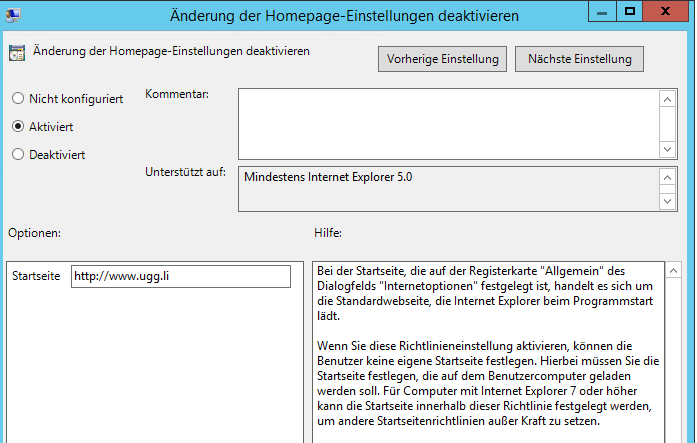
intenet-explorer-11-startseite-gpoEs ist nicht mehr „einfach“ möglich, die Startseite für den Internet Explorer in einer Gruppenrichtlinie vorzugeben. Natürlich geht das, aber nicht mehr ganz so offensichtlich wie früher …

Der richtige Ort für die Startseite, die der Benutzer nicht mehr ändern kann lautet:

Benutzerkonfiguration > Richtlinie > Administrative Vorlagen > Windows-Komponenten > Internet Explorer

Name der Einstellung: „Änderung der Homepage-Einstellungen deaktivieren“ (klingt total logisch wenn man die Homepage ändern will)

Diese Einstellung auf „Aktiviert“ setzen und im feld URL die Startseiten-URL angeben. Mehrere URLs in Tabs durch Semikolon trennen.

Server 2012R2 RDS (Remote Desktop Services) Web einen ganzen Desktop zusammen mit Anwendungen veröffentlichen

Problem

Der Windows Server 2012R2 kann entweder Anwendungen oder Desktops veröffentlich. Im Server-Manager lässt sich dummerweise nicht beides innerhalb einer Sammlung auswählen. Die „offizielle“ Lösung lautet, einen Remodesktop-Client mit dem Parameter „/v:<Servername>“ zu veröffentlichen. Das klappt zwar, benötigt aber unnötigerweise zwei Sitzungen auf dem Server.

Lösung

Der Desktop lässt sich pro Sammlung in der Registry freischalten:

HKEY_LOCAL_MACHINE\SOFTWARE\Microsoft\Windows NT\CurrentVersion\Terminal Server\CentralPublishedResources\PublishedFarms\<SAMMLUNG>\RemoteDesktops\<SAMMLUNG>
"ShowInPortal"=1
"Name"=Angezeigter Name

Natürlich wird diese Anpassung bei jeder Änderung an der Sammlung wieder überschrieben (Denkt denn niemand an die Admins?), daher macht es oft Sinn, dafür eine GPO einzurichten.