Manchmal muss man „mal eben“ herausfinden, von welcher Update-Quelle ein lokales Windows Computer seine Updates beziehen möchte. Leider gibt es seit (Windows 2003) keine einfache, schnelle und zuverlässige Anzeige dafür.
Man kann die tatsächliche aktuelle Update-Quelle (natürlich nur zur Sicherheit) am zuverlässigsten direkt über den Windows Update-Dienst mit einem kurzen PowerShell-Befehl ausgeben. Der aktuelle Zustand des Dienstes wird sofort angezeigt, ganz ohne den Zugriff auf Registry-Schlüssel, Intune-Konfigurationen oder Gruppenrichtlinien.
Lösung
Man benötigt eine PowerShell „Als Administrator“:
(New-Object -ComObject Microsoft.Update.ServiceManager).services | Select-Object Name,IsDe*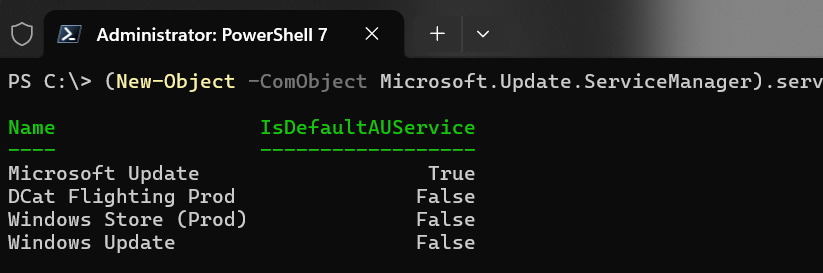
Windows Update auf „Default“ zurücksetzen
Wenn man via gpedit.msc oder zentrale Gruppenrichtlinie in der Domäne Windows-Update-Einstellungen vergeben hat, werden diese nicht entfernt, wenn man die richtlinie entfernt oder auf „nicht konfiguriert“ zurücksetzt.
Stolpert man über solche „alten“ Maschinen, hilft dieses kurze Script, um den „Orgiginalzustand“ wiederhertzstellen. Es löscht alle Windows-Update Konfigurationszweige und startet den Dienste neu. So ist Windows Update wieder im Standard-Zustand.
PowerShell („Als Administrator“):
Stop-Service -Name wuauserv -Force
Stop-Service -Name bits -Force
Stop-Service -Name cryptsvc -Force
Stop-Service -Name trustedinstaller -Force

Remove-Item -Path "HKLM:\SOFTWARE\Policies\Microsoft\Windows\WindowsUpdate" -Recurse -ErrorAction SilentlyContinue
Remove-Item "C:\Windows\System32\GroupPolicyUsers" -Recurse -Force ;
Remove-Item "C:\Windows\System32\GroupPolicy" -Recurse -Force;

Remove-Item -Path "C:\Windows\SoftwareDistribution" -Recurse -Force -ErrorAction SilentlyContinue
Remove-Item -Path "C:\Windows\System32\catroot2" -Recurse -Force -ErrorAction SilentlyContinue
Remove-Item -Path "$env:allusersprofile\Application Data\Microsoft\Network\Downloader\qmgr*.dat" -ErrorAction SilentlyContinue

Start-Service wuauserv;
Start-Service -Name wuauserv
Start-Service -Name bits
Start-Service -Name cryptsvc
Das ist vielleicht nicht alles?
Wenn dann noch etwas nicht funktioniert, muss es im Schlüssel HKLM:\SOFTWARE\Microsoft\WindowsUpdate zu finden sein.
Vor allem die Cache* Unterschlüssel beinhalten manchmal alte WSUS-URLs. Die können (müssen) einfach gelöscht werden. Wer auch immer das programmiert hat …