Bereits ab vSphere 6.7 kann man ein virtuelles Trusted Platform Module (vTPM) zu VM Gästen hinzufügen. Damit können Gastbetriebssysteme ihre privaten Schlüssel in einem „physischen“ (meint: VM-Hardware) TPM 2.0-Chips erstellen und speichern. Für den Gast ist das vollständig transparent, dieser kann nicht feststellen das er nicht mit einem „echten“ TPM spricht.
Der wesentliche Vorteil von vTPM ist, dass im ESXi-Host kein physischer TPM-Chip eingebaut sein muss. Server-TPMs sind ja auch nicht gerade günstig. Die Secrets aus dem vTPM wiederum werden (verschlüsselt) in der .nvram Datei des ESXi zu jeder VM einzeln und lokal abgelegt.
Die Verschlüsselungsschlüssel für das vTPM selbst wird von einem „Schlüsselanbieter“ verwaltet. Das kann ein externer (KMIP) Key Provider (SKP) oder der im vCenter integrierte Native Key Provider (NKP) sein. Die (zentrale) Verwaltung der Schlüsselanbieter erfordert aber eigentlich immer den Einsatz des vCenters. Windows 11 auf einem ESX-Standalone Host als Gast zu betreiben ist also eigentlich nicht möglich.
Interessanterweise nutzt das vCenter zur Verwaltung nur public vSphere-APIs, die auf ESXi-Hosts verfügbar sind um Schlüssel hinzuzufügen oder zu entfernen. Die Funktionen zur Verwaltung der Schlüssel ist aber ESXi Bestandteil. Das bedeutet, man kann das auch manuell machen: nicht so komfortabel wie ein vCenter Server, aber trotzdem vTPM für VMs auf eigenständigen (Standalone) ESXi-Hosts.
vSphere Master Willian Liam hat dazu einen fantastischen Artikel geschrieben und ein PowerShell-Script erstellt, das einem den Großteil der Arbeit abnimmt.
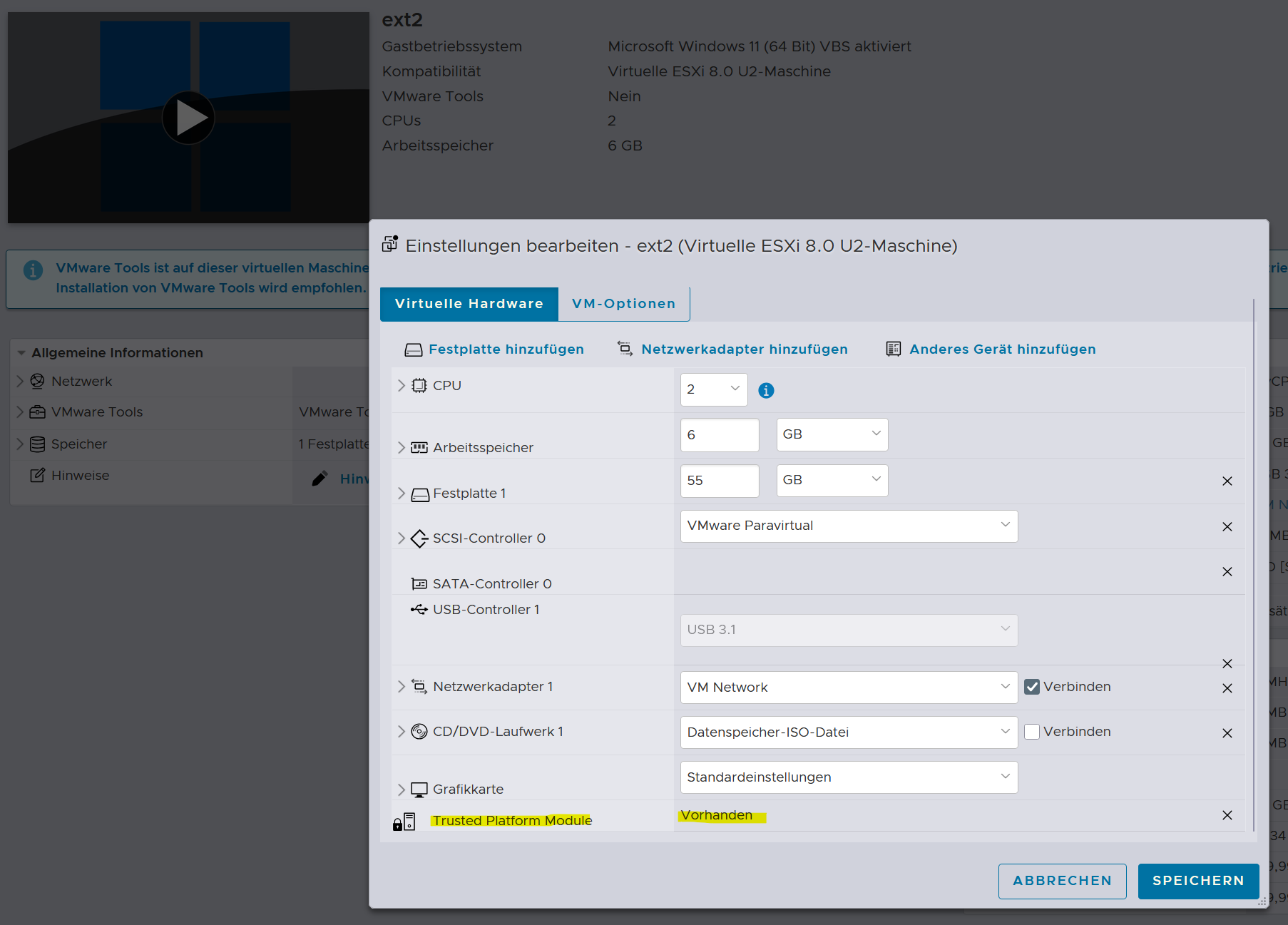
vTPM auf einem ESXi Host aktivieren, ohne Neustart
⚠️ Wichtig: Nach dieser Prozedur starten VMs nach einem ESX Reboot nicht mehr. Man muss sich um die Schlüsselpersistenz der TPM-Keys selbst kümmern (siehe weiter unten).
- vmWare PowerCli Module installieren und importieren, sofern noch nicht geschehen:
Install-Module VMware.PowerCLIImport-Module VMware.PowerCLI - Herunterladen: vTPMStandaloneESXiFunctions.ps1 (lokaler Mirror) und das neue Script im aktuellen Verzeichnis „dot sourcen“:
. .\vTPMStandaloneESXiFunctions.ps1 - PowerCLI mit dem ESXi-Host verbinden:
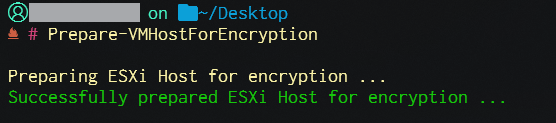
Connect-VIServer -Server ESX.EXAMPLE.COM - Den TPM-Provider einrichten, also den lokalen Host für den Anbieter vorbereiten:
Prepare-VMHostForEncryption - Einen ESXi Hostschlüssel erzeugen:
New-InitialVMHostKey -Operation CREATE -KeyName "esx10-key-1"
⚠️ Diesen Vorgang nur ein einziges Mal durchführen! - vTPM Schlüssel für VMs erstellen:
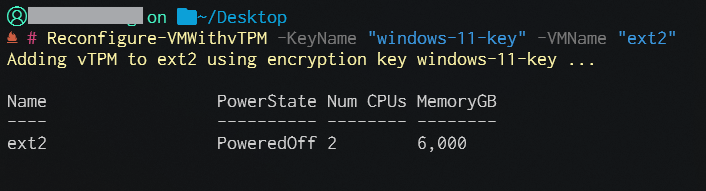
New-VMTPMKey -Operation CREATE -KeyName "windows-11-key" - Und endlich kann man das vTPM zu den VMs (jeweils einzeln) hinzufügen:
Reconfigure-VMWithvTPM -KeyName "windows-11-key" -VMName "EXAMPLE-VM"
⚠️ Schlüsselpersistenz – Schlüssel nach (ESX-) reboots wiederherstellen
Standardmäßig speichert ESXi leider keine Verschlüsselungsschlüssel über einen Neustart hinweg. Man muss alle Host- und VM-Schlüssel nach einem Neustart erneut hinzufügen, sonst lässt sich eine solche VM nicht mehr starten.
Dies ist der Hauptvorteil des vCenters: Das Management des SKP (oder NKP) und der bereitgestellten Schlüssel für die ESXi-Hosts und VMs.
Als Workaround gibt es eine „automatische“ Sicherung der Verschlüsselungsschlüssel im Script. Das CSV-Backup wird bei der Generierung von Host- oder VM-Schlüsseln erstellt. Die Datei heißt tpm-keys.csv und sollte DRINGEND gut gesichert abgelegt werden Mit dieser Sicherungsdatei kann man alle Schlüssel (nach reboots) problemlos wieder auf den ESXi-Host importieren.
Wenn man über einen echten physischen TPM2.0 Chip verfügt (FIFO Modus, nicht CRB – bei HPE-Servern im BIOS umstellen!), kann man die „Schlüsselpersistenz“ im ESXi aktivieren. Damit werden die Schlüssel automatisch auf dem TPM-Chip gespeichert.
Wenn man keinen physischen TPM Chip hat, muss man sicherstellen, dass die Sicherungskopie der Host- und VM Schlüssel vorhanden ist. Nach dem Reboot kann man diese einfach wieder importieren. Man verbindet sich mit dem Host (siehe oben) und importiert die CSV wieder:
Prepare-VMHostForEncryption

New-InitialVMHostKey -Operation IMPORT -KeyName "esx-key-1" -CSVTPMKeyFile tpm-keys.csv

New-VMTPMKey -Operation IMPORT -KeyName "windows-11-key" -CSVTPMKeyFile tpm-keys.csv
Den Erfolgt des Imports kann man jederzeit mit Get-VMHostTPMKeys kontrollieren.
🆘Hinweis zu Windows 11, wenn es nicht mehr bootet
Wenn eine Windows 11 VM nicht mehr neu starten sollte, weil man kein Backup der Schlüssel mehr hat:
- VM aus der Bestandsliste entfernen (de-registrieren)
- Die VMX Datei der VM manuell bearbeiten
- Alle Zeilen, die mit dem vTPM zu tun haben löschen:
vtpm.ekCSR
vtpm.ekCRT
vtpm.present
encryption.keysafe
encryption.data
- Alle Zeilen, die mit dem vTPM zu tun haben löschen:
- Dann die VM (
*.vmx) erneut zur Bestandsliste hinzufügen
Die VM hat dann zwar eine neue ID bekommen und muss (wahrscheinlich) erneut zur Datensicherungslösung hinzugefügt werden, bootet aber wieder problemlos.