Linux (Debian) Volumen im laufenden Betrieb vergrößern

Einen Datenträger unter Windows im laufenden Betrieb vergrößern ist schnell erledigt. Ein bisschen umständlicher ist das bei einem Linux-Gast – hier aufgelistet am Beispiel Debian. Unsere Beispielplatte ist /dev/sdb mit einer einzigen Partition /dev/sdb1 darauf, die vergrößert werden soll.

  1. Die betreffende Platte unmounten
    umount /dev/sdb
  2. Die SCSI-ID herausfinden um den Bus gleich nochmal scannen zu können
     cat /proc/scsi/scsi
    Attached devices:
    Host: scsi0 Channel: 00 Id: 00 Lun: 00
    Vendor: VMware   Model: Virtual disk     Rev: 1.0
    Type:   Direct-Access                    ANSI SCSI revision: 02
    Host: scsi0 Channel: 00 Id: 01 Lun: 00
    Vendor: VMware   Model: Virtual disk     Rev: 1.0
    Type:   Direct-Access                    ANSI SCSI revision: 02
    Host: scsi0 Channel: 00 Id: 02 Lun: 00
    Vendor: VMware   Model: Virtual disk     Rev: 1.0
    Type:   Direct-Access                    ANSI SCSI revision: 02
    

    Uns geht es hier beispielhaft um:

    Host: scsi0 Channel: 00 Id: 02 Lun: 00
    Vendor: VMware   Model: Virtual disk     Rev: 1.0
    Type:   Direct-Access                    ANSI SCSI revision: 02
  3. Einmal den Bus neu einlesen um die neuen Werte sehen zu können:
     echo "scsi remove-single-device 0 0 2 0" >/proc/scsi/scsi
    echo "scsi add-single-device 0 0 2 0" >/proc/scsi/scsi

    Ob die neue Größe auch tatsächlich angekommen ist prüft ein

    fdisk –l
  4. Die Volumenbehandlung starten
    fdisk /dev/sdb
  5. Mit **p** die aktuellen Partitionen anschauen.
  6. Mit **d** die aktuelle (in unserem Fall die 1.) Partition löschen (Don’t Panic: es werden keine Daten gelöscht.)
  7. Mit **n** eine neue Partition erzeugen
  8. Mit **1** diese als erste erstellen (je nach Konfiguration entfällt dieser Schritt eventuell)
  9. Mit **p** die Partition als „primary“ setzen
  10. Mit **1** den ersten Zylinder festlegen
  11. Das Ende der Partition festlegen (die vollständige Größe wird genutzt wenn man das Feld freilässt)
  12. Mit **a** kann man die Partition auch noch active setzen (mit aktive Partitionen sind bootfähig)
  13. Und dann mit **1** ins Menü wechseln …
  14. Um mit **w** die Änderungen zu schreiben.
  15. Partition mounten:
    mount /dev/sdb1 /mnt/hiersolleshin
  16. Partition jetzt endlich vergrößern mit
    resize2fs /dev/xvde1
  17. Partitionsgröße prüfen mit
    df –h

Fertig. Fast gar nicht umständlich. Und das im Zeitalter der allgegenwärtigen Virtualisierung.
Powershell Sicherheitswarnung für PS1-Scripts trotz „unrestricted“ loswerden

Das man an der Kommandozeile nahezu keine selbst- oder Fremdgebauten PS-Scripts ausführen kann hat sich mittlerweile herumgesprochen. Das kaum ein Admin seine kleinen Helferchen einzeln und bei jeder Änderung signieren wird ist ebeso offensichtlich.

Umso ärgerlicher, als das der Script-aktive Admin ab und an über den doppelten Boden der Powershell-Ausführungsverhinderung stolpert. Trotz der ExecutionPolicy ohne Restriktionen:

Set-ExecutionPolicy Unrestricted

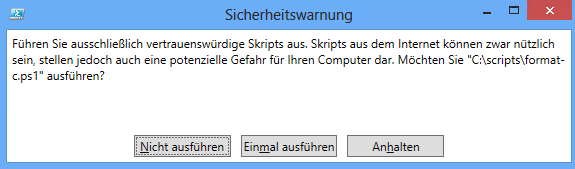
gibt es doch weiterhin Scriptausführungsverhinderungen die sich in deutlich nicht-aussagekräftigen Fehlermeldung an der Kommandozeile und ISE bemerkbar machen:

powershell-ise-warnung


…  an der Shell:

PS C:scripts> .format-c.ps1
Sicherheitswarnung
Führen Sie ausschließlich vertrauenswürdige Skripts aus. Skripts aus dem Internet können zwar nützlich sein,
stellen jedoch auch eine potenzielle Gefahr für Ihren Computer dar. Möchten Sie "C:scriptsformat-c.ps1"
ausführen?
[N] Nicht ausführen  [M] Einmal ausführen  [H] Anhalten  [?] Hilfe (Standard ist "N"):

Automatisierungen jeder Art sind so offensichtlich undurchführbar und auch das deutlichste „Als Stapelverarbeitungsauftrag anmelden“ Recht verpufft an diesem Scriptverhüterli wirkungslos.

Lösung

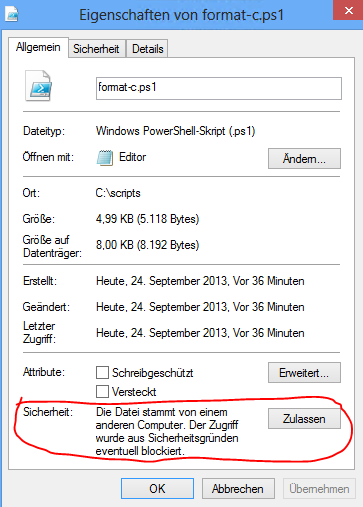
Seit Windows 8 und dem zugehörigen Server 2012 gibt es im Dateisystem ein magisches Flag, das die (telepatisch festgestellte) Herkunft des Scripts als lokal oder „Siebter Kreis der Hölle“ markiert. Das Flag lässt sich mit einem Klick auf „Zulassen“ in den Dateieigenschaften wie für die lokale Ausführung erwartet zulassen.

powershell-ise-warnung-loesung

Selbstverständlich ist der Vorgang irreversibel, denn die telepatischen Fähigkeiten von Windows sind über jeden Zweifel erhaben. Die Anwesenheit des Flags lässt sich durch kopieren/einfügen beibehalten, durch Snippletkopiererei (ein TOTAL ungewöhnlicher Vorgang beim scripten) reproduzieren und nicht automatisiert beheben.

Windows Phone 8 zeigt neue SMS nicht mehr richtig an

An meinem Lumia Windows-Phone durfte ich gestern einen seltsamen Effekt bewundern: seit einem Absturz (bewundernswerterweise erst der zweite in knapp zwei Jahren, also ungefähr ein tausendstel von meinem Android) kamen neue SMS irgendwie nicht richtig an. Also die Nachrichten kamen schon an, wurden auch ganze normal in dem Infostreifen oben angezeigt, die Kachel aktualisierte die Anzahl und die SMS öffneten sich korrekterweise beim draufdrücken auch … eigentlich alles richtig. Allerdings waren die SMS nicht im SMS-Eingang zu sehen. Zudem meldet der Appstore plötzliche Seltsamkeiten wie „Der Microsoft-Kontodienst ist zurzeit nicht verfügbar.“ und ähnliches.

Lösung: Das Datum und die Uhrzeit kontrollieren. Bei mehr als 15Minuten unterschied zum Server klappt die Synchronisierung nicht (mehr) und bei einem oder mehreren Tagen (bei mir waren es Jahr) Zeitverzug stimmt die Sortierung von SMS und E-Mails nicht mehr – dann sind die neuen Nachrichten halt nicht mehr „oben“ in der Liste. Natürlich gibt es weder eine aussagekräftige Fehlermeldung dazu (das wäre ja auch zuviel verlangt), noch eine zuverlässige Möglichkeit zur automatischen Synchronisation. Letztere ist Provider-, Feature- und offenbar auch launenabhängig; ich habe hier drei Lumias von der Telekom mit dem selben Softwarestand – zwei zeigen die Option „automatisch einstellen an“, eines nicht. Von denen die diese Option anzeigen, funktioniert sie bei keinem zuverlässig. Arrrgh.

#shitlikethis: Die Menschheit fliegt bald zum Mars, aber eine korrekte Uhrzeit auf einem Windows-Handy einzustellen das über Dauertinternet verfügt scheint ein ding der Unmöglichkeit.

Windows Server 2012 schwarzer Bildschirm nach der Anmeldung (sowohl RDS/RDP/Lokal)

Windows Server 2012 und Server 2008/R2 können dem gestandenen Admin ab und an auch mal neue Schrecken einjagen. Praktisch direkt nach der Installation, dem ersten Schwung Updates und vielleicht ein bisschen Rollen-Gewühle bleibt nach einem Reboot der fast-frische Serverbildschirm nach dem Login plötzlich schwarz. Sowohl via RDP als auch bei der loaklen Anmeldung – alles schwarz. STRG+ALT+ENTF zaubert zwar den Taskmanager-Auswahlbildschirm wieder in die sichtbare Realität, mehr aber auch nicht. Ich habe dieses Phänomen jetzt unter VMWare gesehen, unter Hyper-V und auf echter Hardware (selten, aber sowas gibt’s noch). Hardware ist nicht schuld.

Im Eventlog, das via RPC erreichbar ist, offenbart sich der Effekt durch die Warnung:

The Windows logon process has failed to spawn a user application. Application name: . Command line parameters: C:Windowssystem32userinit.exe.

Lösung

Der Fehler liegt irgendwo zwischen der Erzeugung des Twintoken bei der Anmeldung und der UAC-Steuerung. Beides benötigt zur Anzeige rechte für die Interaktive Anmeldung; irgendetwas zerstört offenbar diese (lokal). Daher: Die lokale Gruppe „Benutzer“ verfüg über diese – und bekommt die beiden neuen Mitglieder „Authentifizierte Benutzer“ und „Interaktive Anmeldung“. Das ist remote möglich – reboot und der Bildschirm ist wieder da. Auf einem DC gibt es bekanntlich keine Lokalen Gruppen, daher müssen für solche Server die Domänen-Prinzipale in builtin herhalten. Einfach dort beide Prinzipale einfügen, fertig.

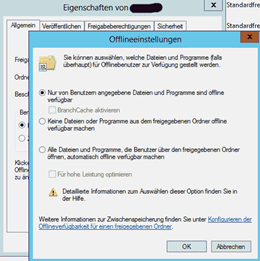
Samba (Debian) – Windows Offlinedateien (Offlinesynchronisation) abschalten

Nach langem Suchen bin ich nun doch fündig geworden. Die Offlinesynchronisation die sich im Windows-Dateiserver so wunderbar einfach pro Freigabe deaktivieren lässt, ist auch unter Linux durchaus konfigurabel.

Die zuständige Option heißt „CSC Policy“ und wird in die smb.conf im jeweiligen Abschnitt der Freigabe eingefügt, in der die Offlinedaten angepasst werden sollen.

In meinem Fall (eine Abas-ERP Freigabe für die Offline-Verfügbarkeit sperren) sieht das in der smb.conf so aus:

csc policy: disable

CSC steht für „Client-side caching“ und bietet analog zur Windows-Einstellung die Varianten „manual“, „documents“, „programs“ und „disable“. Mehr gibt’s in der manpage für Samba3.